Un espace de travail dans le navigateur est pratique, mais beaucoup veulent simplement leurs fichiers dans un dossier sur leur ordinateur : les ouvrir dans le programme qu'ils connaissent, même sans internet. C'est le rôle du client de bureau Canvos. Vous choisissez un dossier, et il reste identique à votre espace de travail : ce que vous enregistrez localement se retrouve quelques instants plus tard dans Canvos et sur chaque autre appareil ; ce qu'un collègue partage apparaît de lui-même dans votre dossier. Le serveur est déjà renseigné, vous vous connectez via votre navigateur, et c'est fait.
Pas à pasConnecté en quatre étapes
1. Téléchargez le client 2. Lancez le client : le serveur est déjà renseigné 3. Connectez-vous via votre navigateur 4. Choisissez votre dossier, et c'est fait
Téléchargez le client
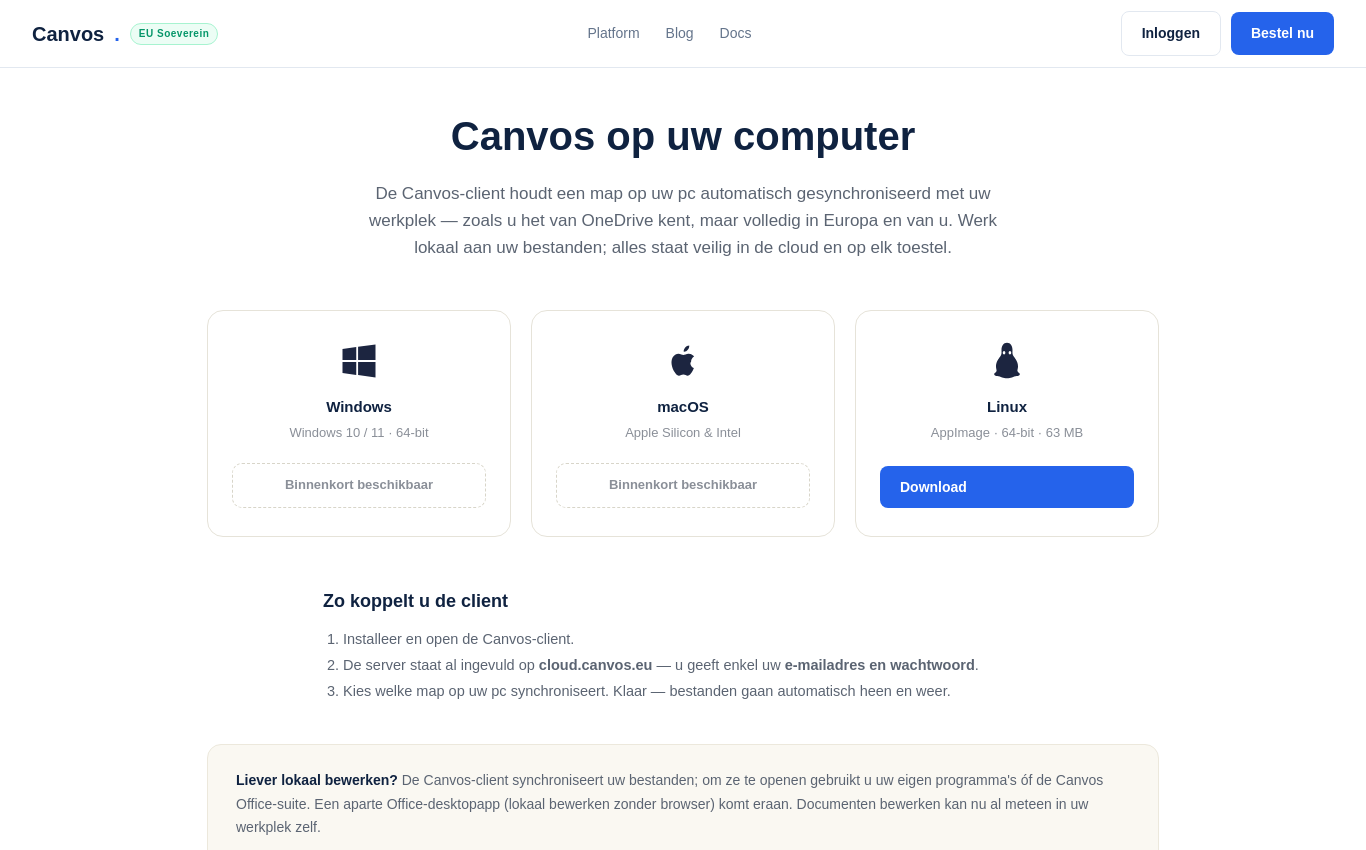
Allez sur canvos.eu/downloads et choisissez votre système. Pour Linux, c'est une AppImage : rendez le fichier exécutable (clic droit, Propriétés, ou chmod +x) et lancez-le. Les installateurs Windows et macOS apparaissent dès qu'ils sont signés.
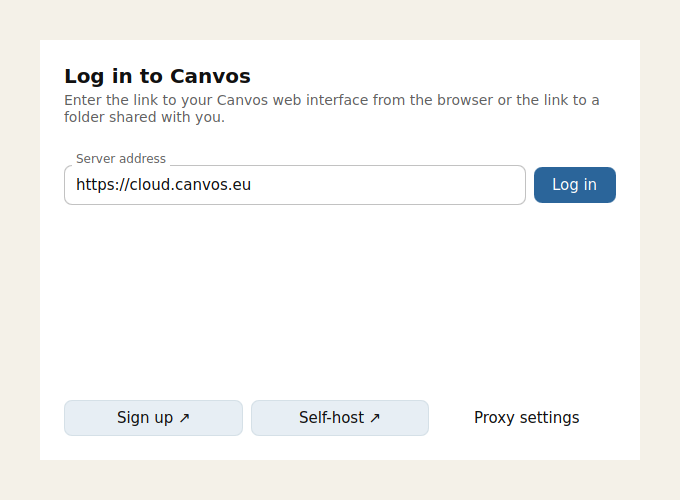
Lancez le client : le serveur est déjà renseigné
Au premier démarrage, le client demande où se trouve votre espace de travail. L'adresse https://cloud.canvos.eu est déjà renseignée, vous n'avez rien à saisir. Cliquez sur Log in. Si vous avez votre propre domaine Canvos, votre administrateur vous le communiquera.
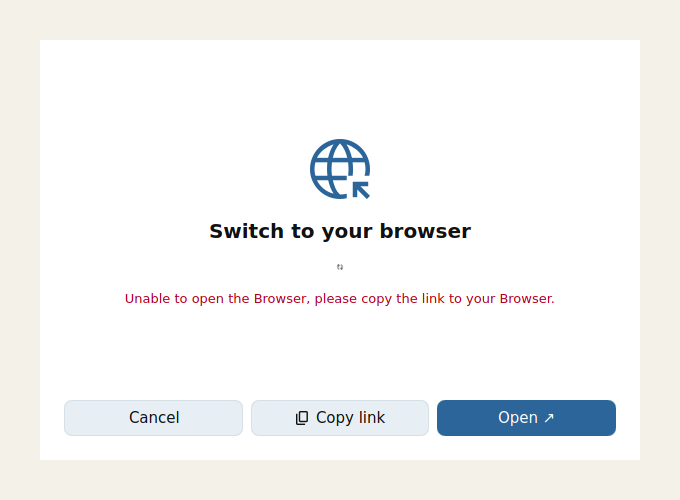
Connectez-vous via votre navigateur
Le client ouvre votre navigateur sur la page de connexion de Canvos, la même que pour l'espace de travail, avec les mêmes identifiant et mot de passe (et 2FA si activé). Si le navigateur ne s'ouvre pas de lui-même, cliquez sur Copy link et collez le lien dans votre navigateur. Après la connexion, vous confirmez que le client obtient l'accès, puis vous revenez au client.
Choisissez votre dossier, et c'est fait
Le client demande quel dossier de votre ordinateur se synchronise et si vous voulez tout ou seulement ce que vous choisissez. Confirmez, et la première synchronisation démarre. Désormais, l'icône Canvos apparaît dans votre zone de notification : vert, tout est à jour ; bleu, en cours. Les fichiers modifiés localement sont dans Canvos en quelques secondes ; ceux que vos collègues partagent apparaissent d'eux-mêmes dans votre dossier.
FAQQuestions fréquentes
Le client fonctionne-t-il sans internet ?
Oui. Vous continuez simplement à travailler dans votre dossier local. Dès que la connexion revient, les modifications sont synchronisées. Si un collègue a modifié le même fichier entre-temps, le client conserve les deux versions et vous le signale.
Dois-je tout synchroniser ?
Non. Vous choisissez quels dossiers viennent sur votre PC. Les gros dossiers dont vous avez rarement besoin restent dans le cloud ; vous pouvez toujours les ajouter plus tard.
La politique de mon organisation s'applique-t-elle aussi via le client ?
Oui. Le partage, les étiquettes et les règles DLP s'appliquent au fichier, pas à l'endroit où vous l'ouvrez. Ce que vous ne pouvez pas partager via l'espace de travail, vous ne pouvez pas non plus le partager via le client.
Quand arrivent Windows et macOS ?
Les versions Windows et macOS sont prêtes et seront publiées dès qu'elles seront signées avec un certificat de signature de code, pour que votre système n'affiche aucun avertissement. La page de téléchargement est mise à jour automatiquement.