Tous les documents ne sont pas aussi sensibles. Une brochure peut circuler, un dossier client non. Sans classification, chaque collaborateur doit faire cette distinction lui-même, à chaque fois. Avec la classification, vous la fixez une fois dans des étiquettes : ce qu'une étiquette autorise s'applique automatiquement à chaque fichier qui la porte, et tout ce qui n'a pas d'étiquette relève de l'étiquette par défaut. Dans ce guide, vous activez la classification, créez votre propre étiquette pour les dossiers clients et appliquez les droits au partage, au téléchargement et à l'e-mail. Remarque : le Governance Center s'affiche actuellement en néerlandais ; les légendes ci-dessous traduisent chaque étape.
Pas à pasEn sept étapes
1. Ouvrez l'onglet Classification des données 2. Activez la classification 3. Ajoutez votre propre étiquette 4. Définissez les droits de l'étiquette 5. Enregistrez l'étiquette 6. Choisissez l'étiquette par défaut 7. Appliquez les droits
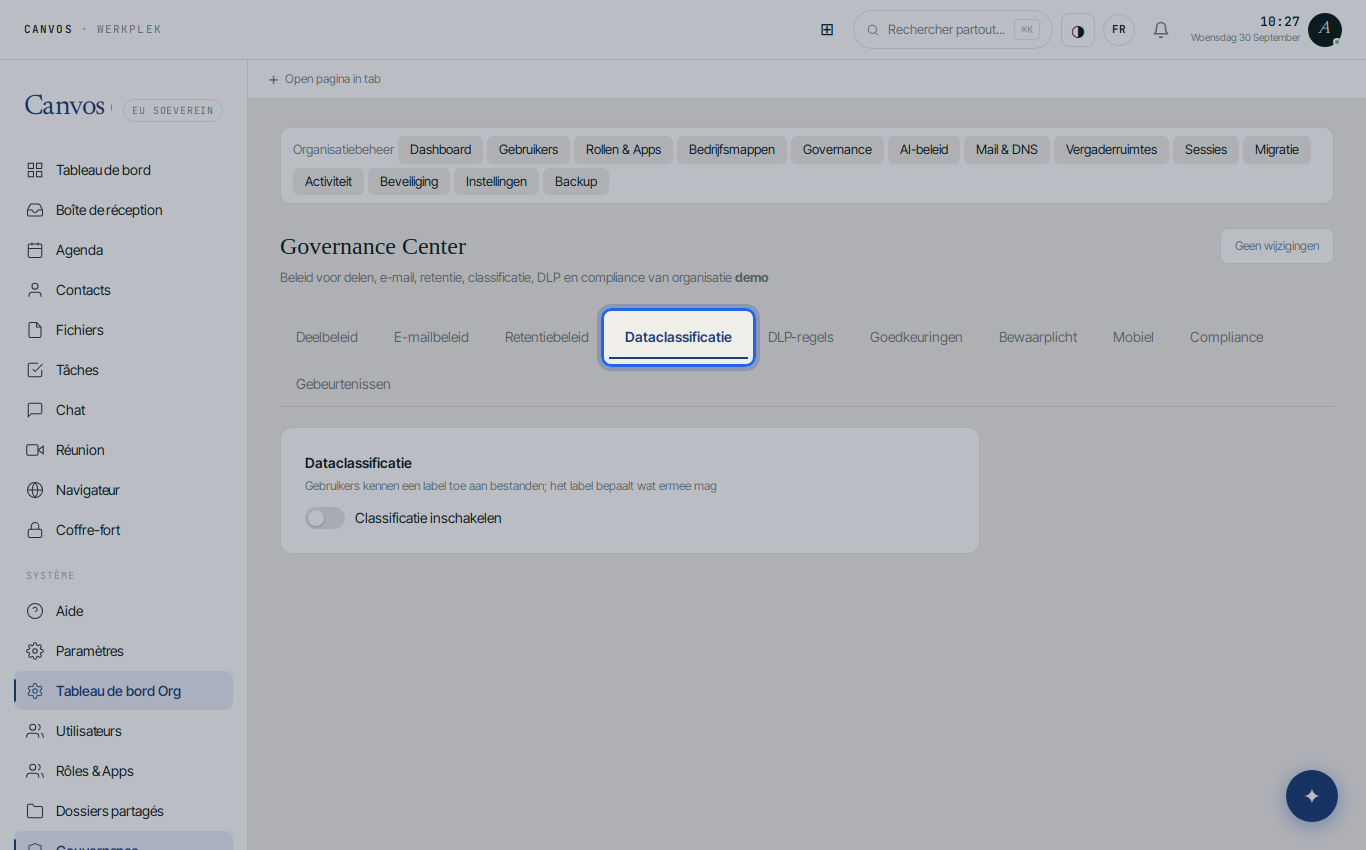
Ouvrez l'onglet Classification des données
Connectez-vous en tant qu'administrateur, cliquez sur Governance dans la barre latérale et choisissez l'onglet Dataclassificatie (classification des données).
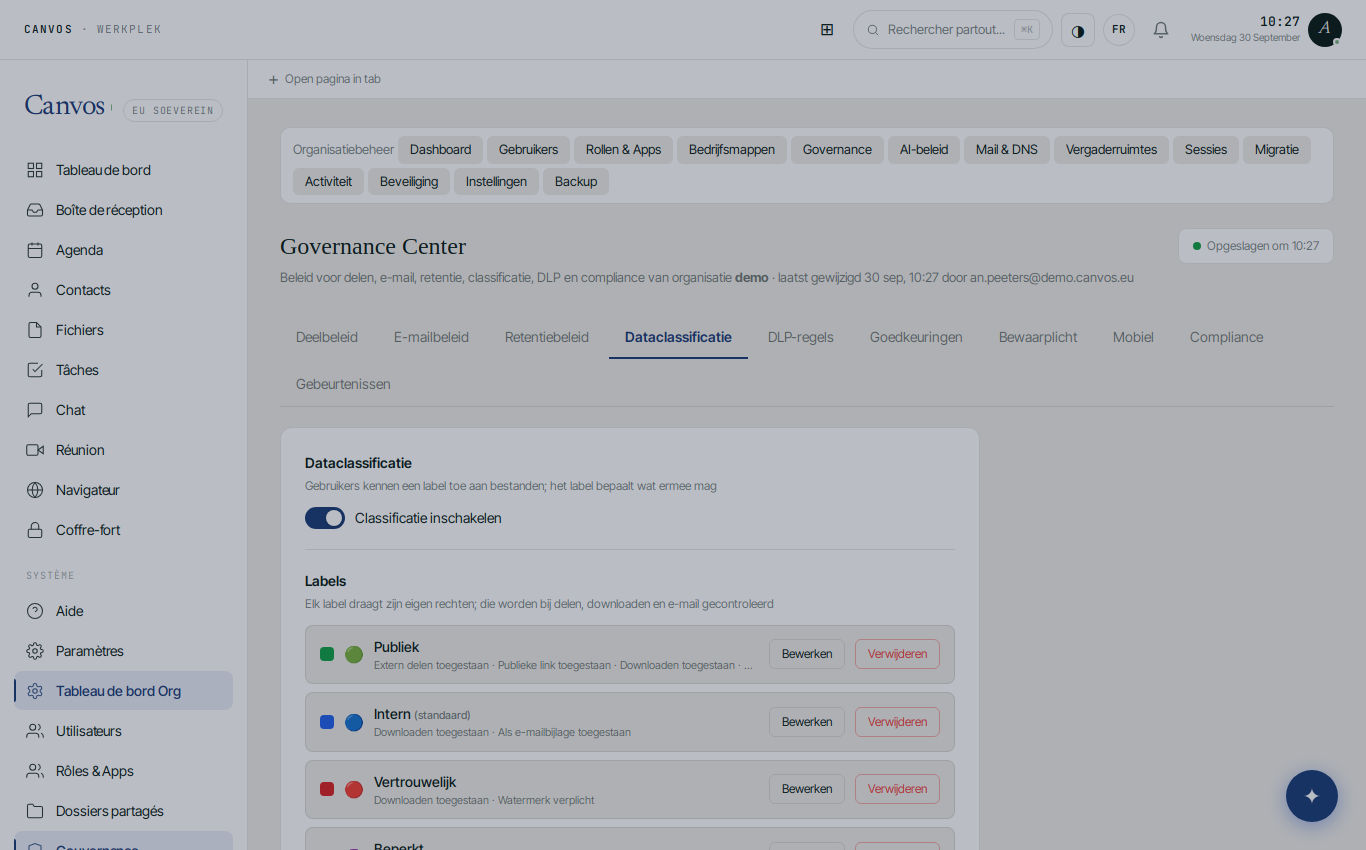
Activez la classification
Activez Classificatie inschakelen (activer la classification). Canvos affiche aussitôt quatre étiquettes intégrées, chacune avec ses droits : 🟢 Publiek (public) autorise tout, 🔵 Intern (interne) peut être téléchargé et envoyé par e-mail mais pas partagé à l'extérieur, 🔴 Vertrouwelijk (confidentiel) peut être téléchargé avec filigrane obligatoire, 🟣 Beperkt (restreint) peut seulement être consulté, avec filigrane.
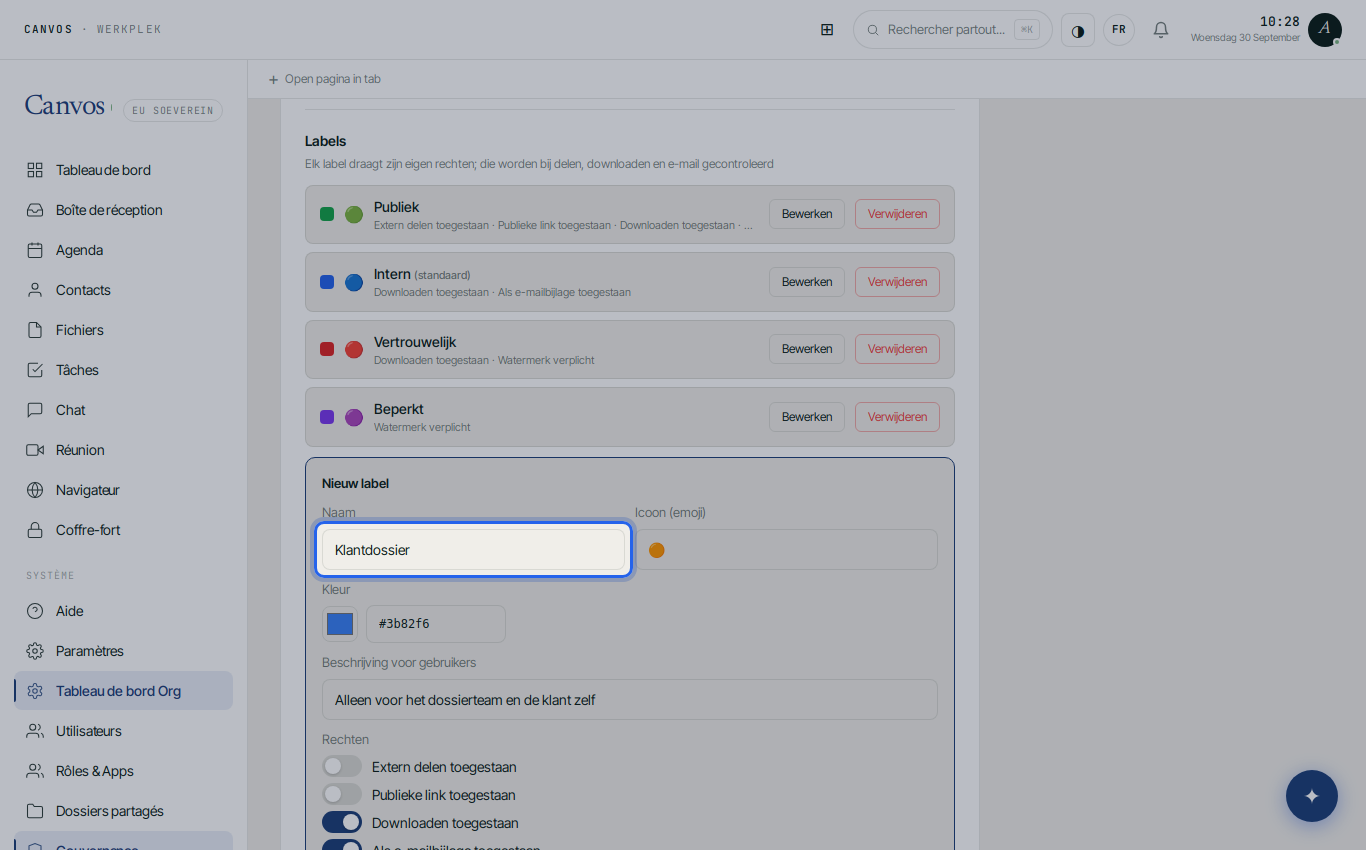
Ajoutez votre propre étiquette
Cliquez sur + Label toevoegen (ajouter une étiquette). Donnez-lui un nom que vos collaborateurs reconnaissent, par exemple Klantdossier (dossier client), choisissez une icône comme 🟠, et rédigez une courte description visible par les utilisateurs : Alleen voor het dossierteam en de klant zelf (uniquement pour l'équipe du dossier et le client).
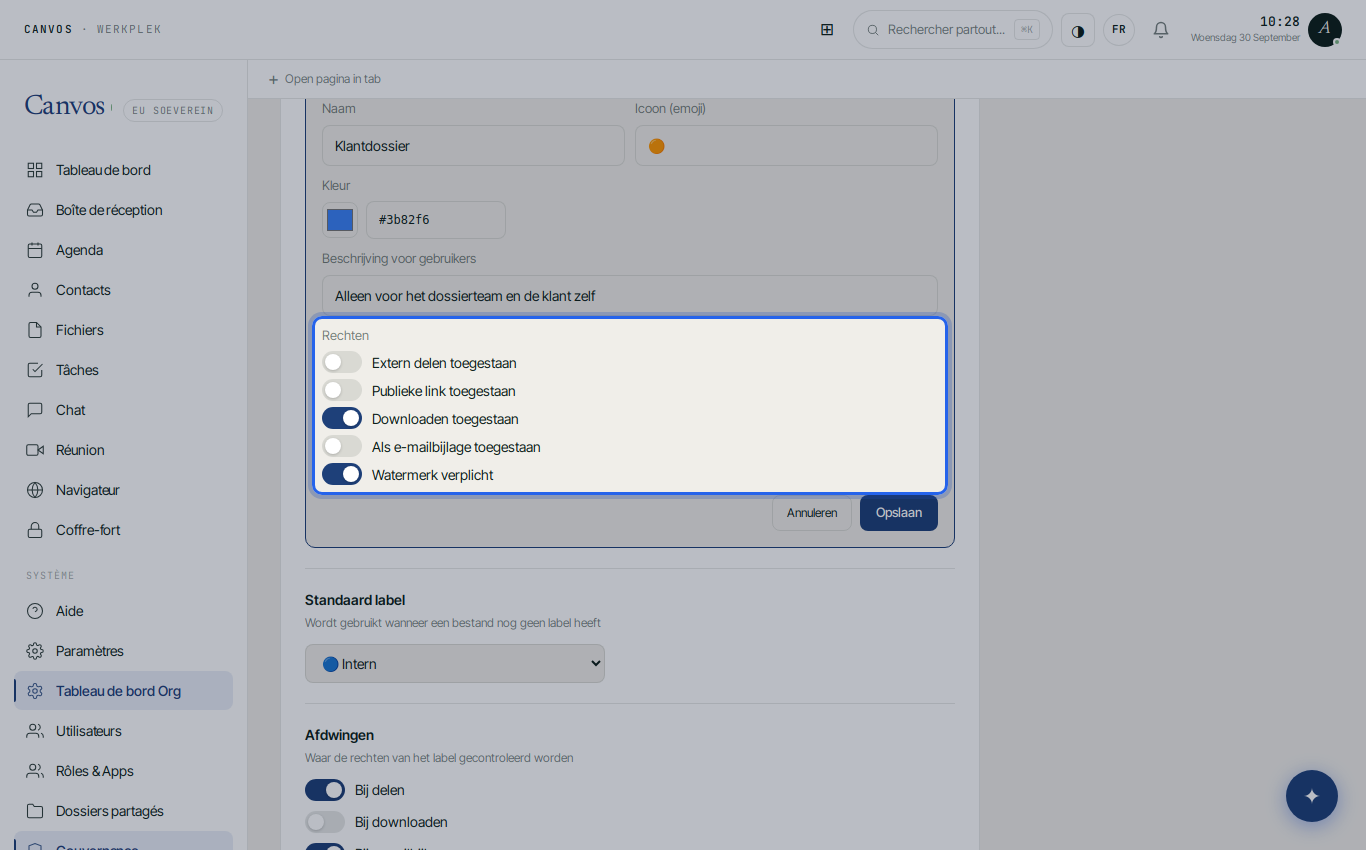
Définissez les droits de l'étiquette
Sous Rechten (droits), choisissez ce qu'un fichier portant cette étiquette peut faire : désactivez Extern delen toegestaan (partage externe) et Publieke link toegestaan (lien public), laissez Downloaden toegestaan (téléchargement) activé, désactivez Als e-mailbijlage toegestaan (pièce jointe) et activez Watermerk verplicht (filigrane obligatoire). Un dossier client reste ainsi dans l'organisation, peut être modifié localement, et chaque téléchargement porte le nom de celui qui l'a fait.
Enregistrez l'étiquette
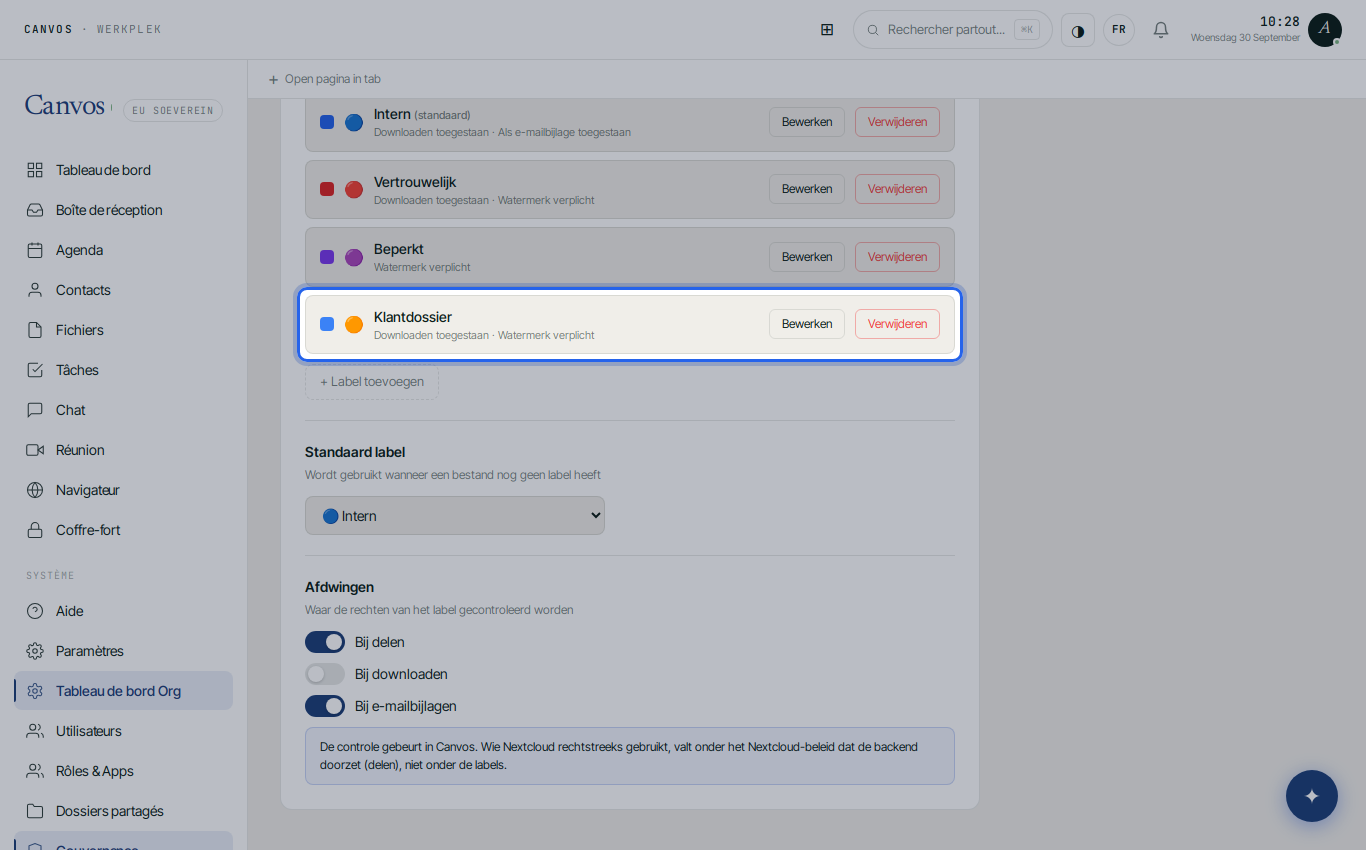
Cliquez sur Opslaan (enregistrer). L'étiquette 🟠 Klantdossier figure maintenant parmi les autres, avec ses droits résumés en une ligne. Bewerken (modifier) permet de l'adapter plus tard ; Verwijderen (supprimer) la retire, après quoi les fichiers qui la portaient relèvent de l'étiquette par défaut.
Choisissez l'étiquette par défaut
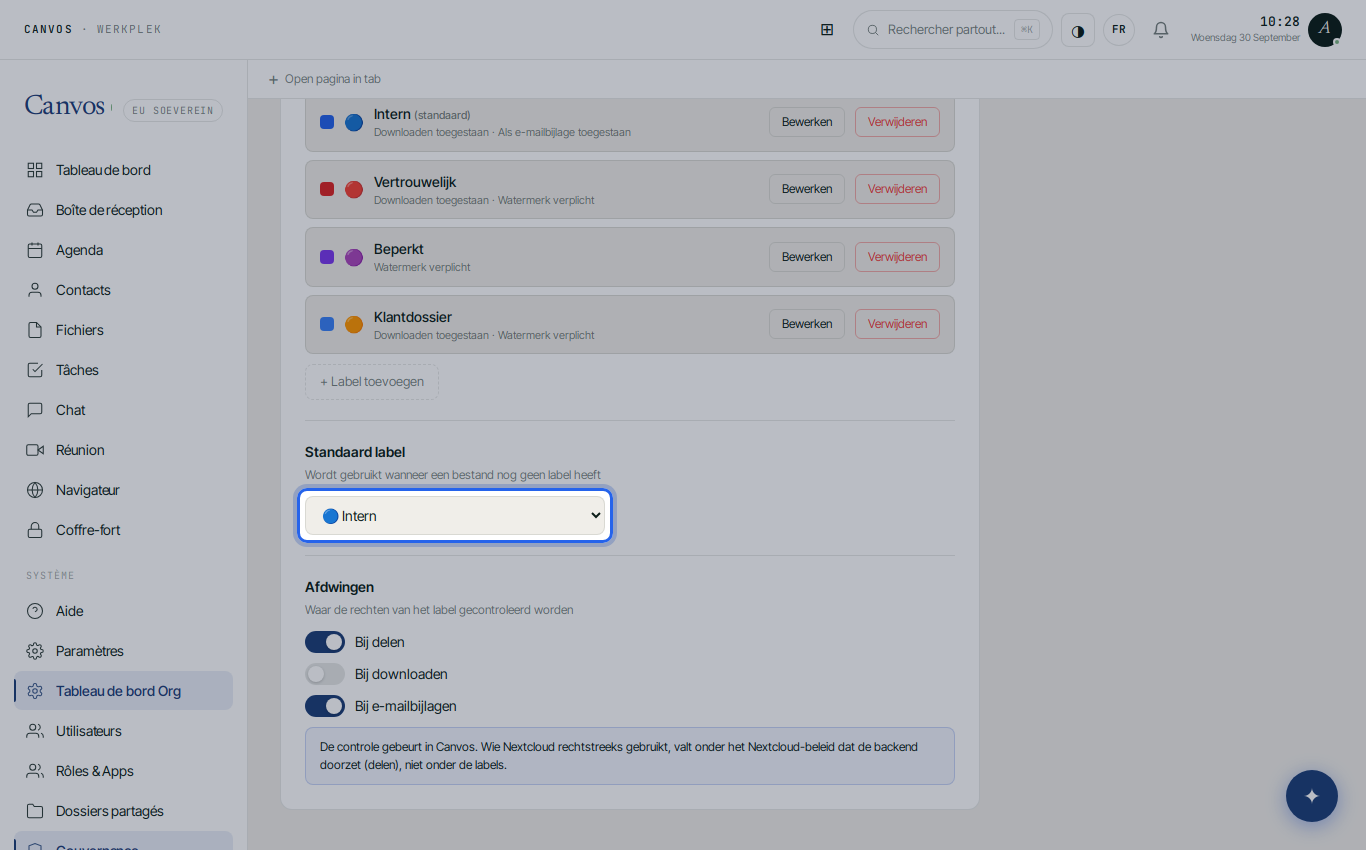
Sous Standaard label (étiquette par défaut), choisissez 🔵 Intern. Chaque fichier sans étiquette est traité comme Interne : utilisable dans l'organisation, pas à l'extérieur. Il n'y a ainsi jamais de fichier sans règles.
Appliquez les droits
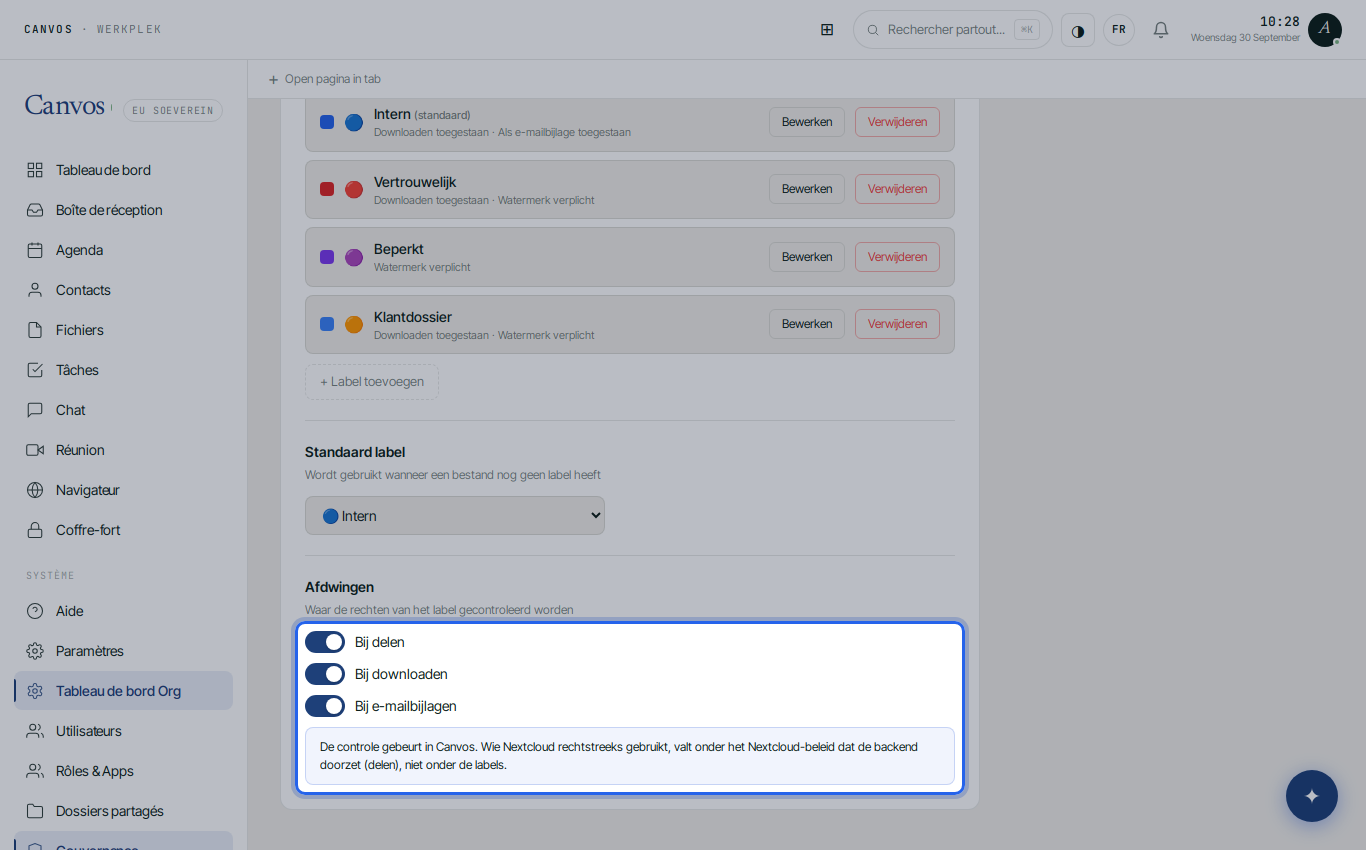
Sous Afdwingen (appliquer), activez Bij delen (au partage), Bij downloaden (au téléchargement) et Bij e-mailbijlagen (aux pièces jointes). Désormais, Canvos vérifie l'étiquette du fichier à ces trois moments. En haut à droite apparaît Opgeslagen om (enregistré à) : la politique est sauvegardée et active.
FAQQuestions fréquentes
Comment un fichier reçoit-il une étiquette ?
Les fichiers sans étiquette relèvent de l'étiquette par défaut choisie à l'étape 6. Les étiquettes par fichier sont définies via l'API de classification de Canvos ; un sélecteur d'étiquette dans le module Fichiers est prévu. D'ici là, l'étiquette par défaut est la règle qui s'applique partout.
Que se passe-t-il si quelqu'un tente quand même de partager un fichier Confidentiel ?
Avec Au partage activé, Canvos vérifie l'étiquette. Si l'étiquette n'autorise ni le partage externe ni le lien public, le partage est bloqué et consigné, avec le motif.
Puis-je modifier ou supprimer les étiquettes intégrées ?
Oui. Chaque étiquette a un bouton Modifier et Supprimer. Si vous supprimez une étiquette, les fichiers qui la portaient relèvent de l'étiquette par défaut.
Le filigrane fonctionne-t-il aussi sans la politique de partage ?
Le filigrane d'une étiquette s'applique au téléchargement et dans la visionneuse pour les fichiers portant cette étiquette. Le filigrane de la politique de partage s'applique à tous les téléchargements. Vous pouvez combiner les deux.