Une visioconférence ne devrait pas être un obstacle. Pourtant, la plupart des outils demandent à votre interlocuteur un compte, une application ou une mise à jour, tandis que la conversation tourne sur un serveur dont vous ignorez l'emplacement. Canvos Meet repose sur Jitsi et tourne sur meet.canvos.eu, votre propre infrastructure en Europe. Vous démarrez en un clic, votre invité rejoint via un lien, et pour une réunion planifiée, l'agenda crée le lien et le mot de passe.
Pas à pasEn cinq étapes
1. Ouvrez Meet 2. Démarrez la réunion 3. Votre invité rejoint via le lien 4. Planifiez-la dans l'agenda 5. Ou lancez-la depuis une conversation
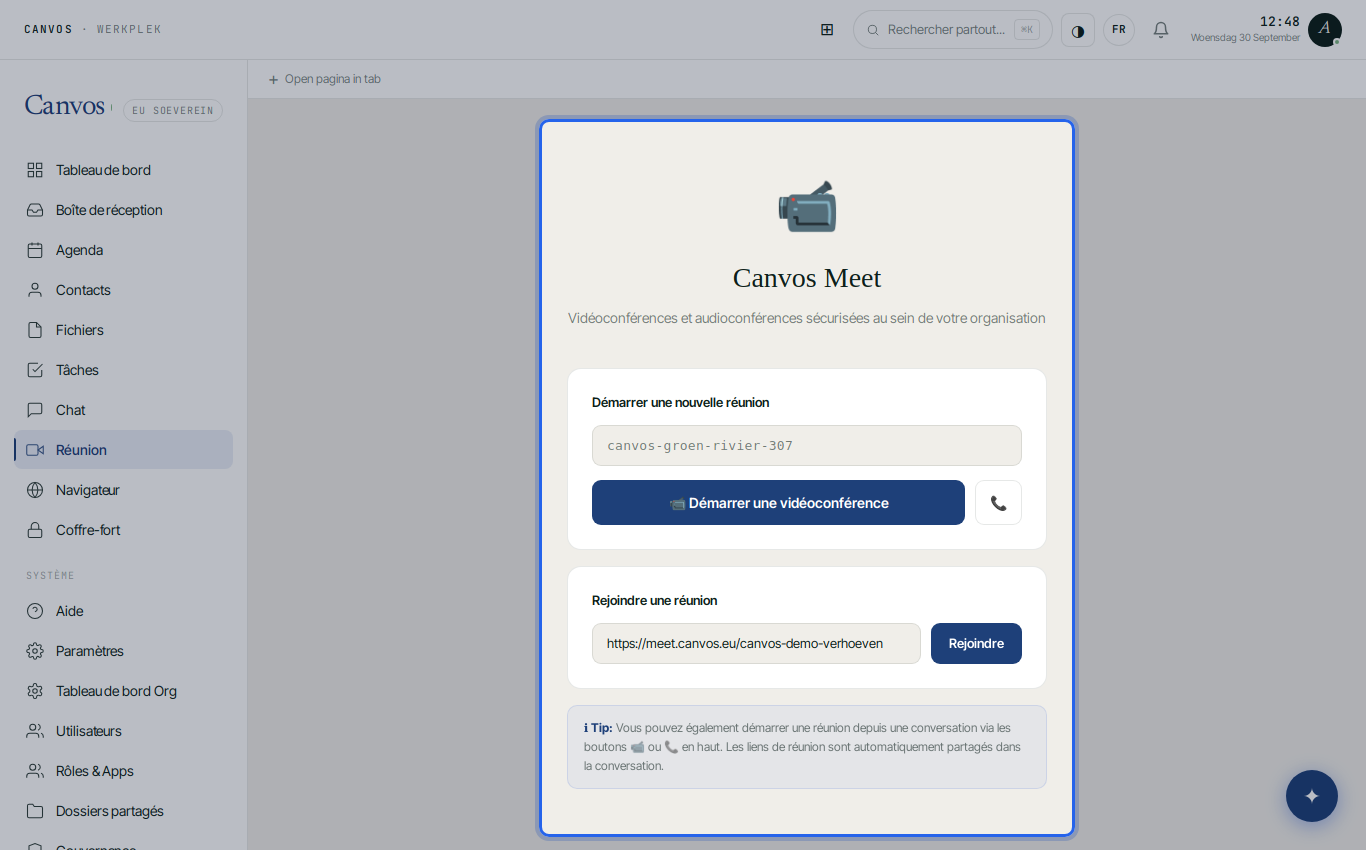
Ouvrez Meet
Cliquez sur Meet dans la barre latérale. Canvos a déjà préparé une salle de réunion au nom aléatoire pour vous. Sous Deelnemen aan vergadering (rejoindre une réunion), collez un lien reçu de quelqu'un d'autre.
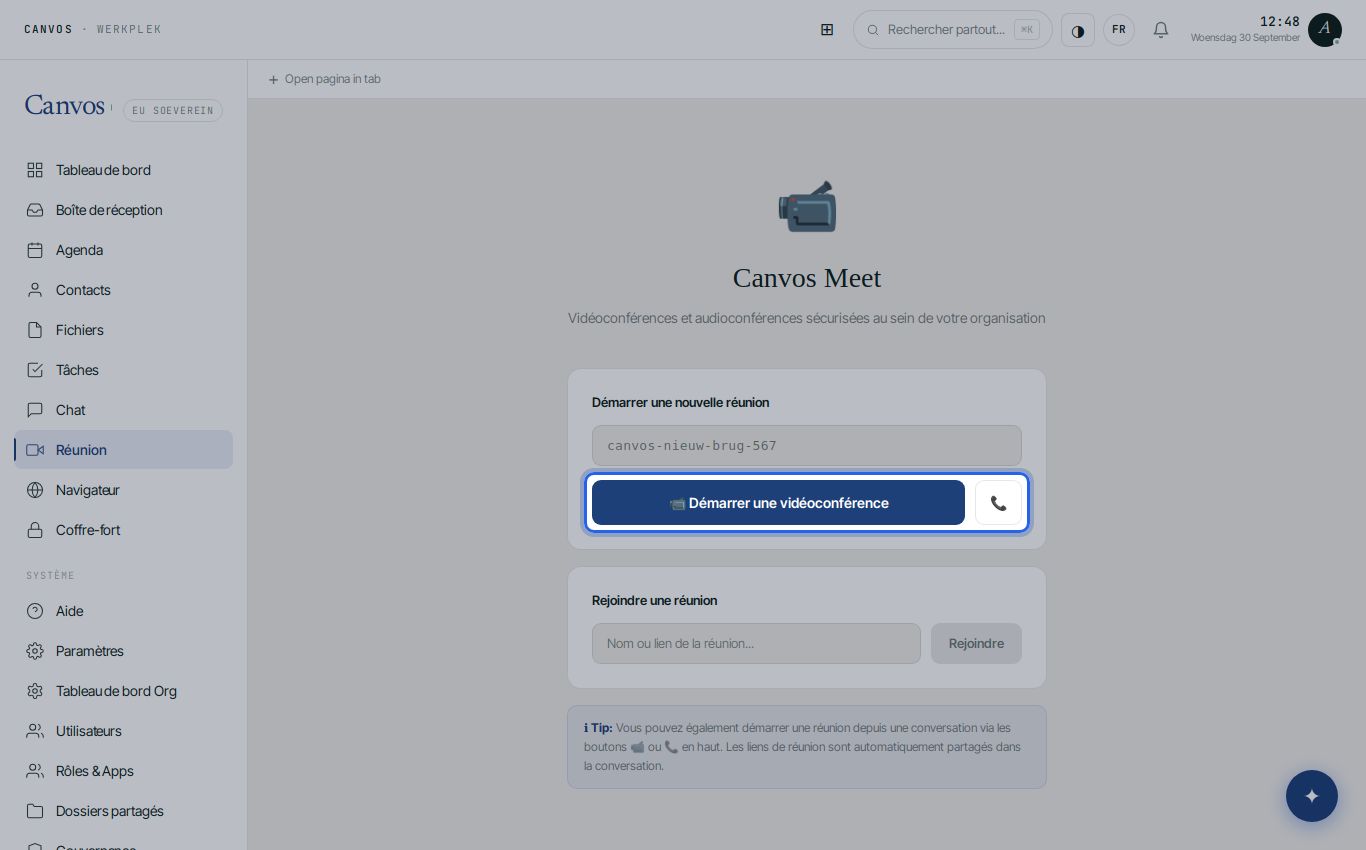
Démarrez la réunion
Cliquez sur Start video-vergadering (démarrer la visioconférence). La réunion s'ouvre dans Canvos même et tourne sur meet.canvos.eu. Vous choisissez caméra et micro, et partagez le lien avec qui vous voulez : il figure dans la barre d'adresse et dans la salle.
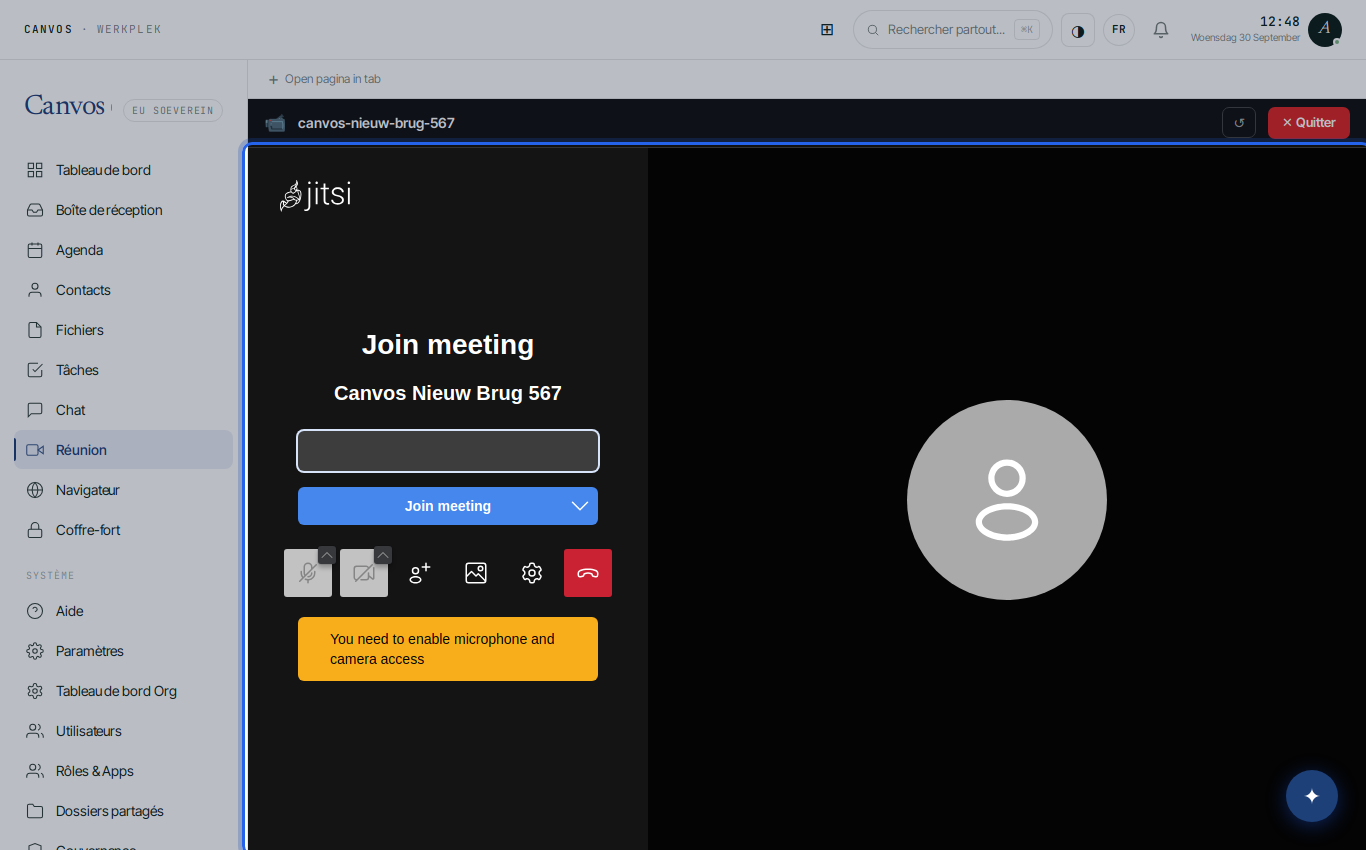
Votre invité rejoint via le lien
Un client ou un fournisseur clique sur le lien, saisit un nom et est dans la conversation, dans le navigateur, sans compte ni installation. Sur un téléphone, c'est pareil. Pour rejoindre vous-même la réunion de quelqu'un d'autre, collez le lien dans le champ de la page Meet.
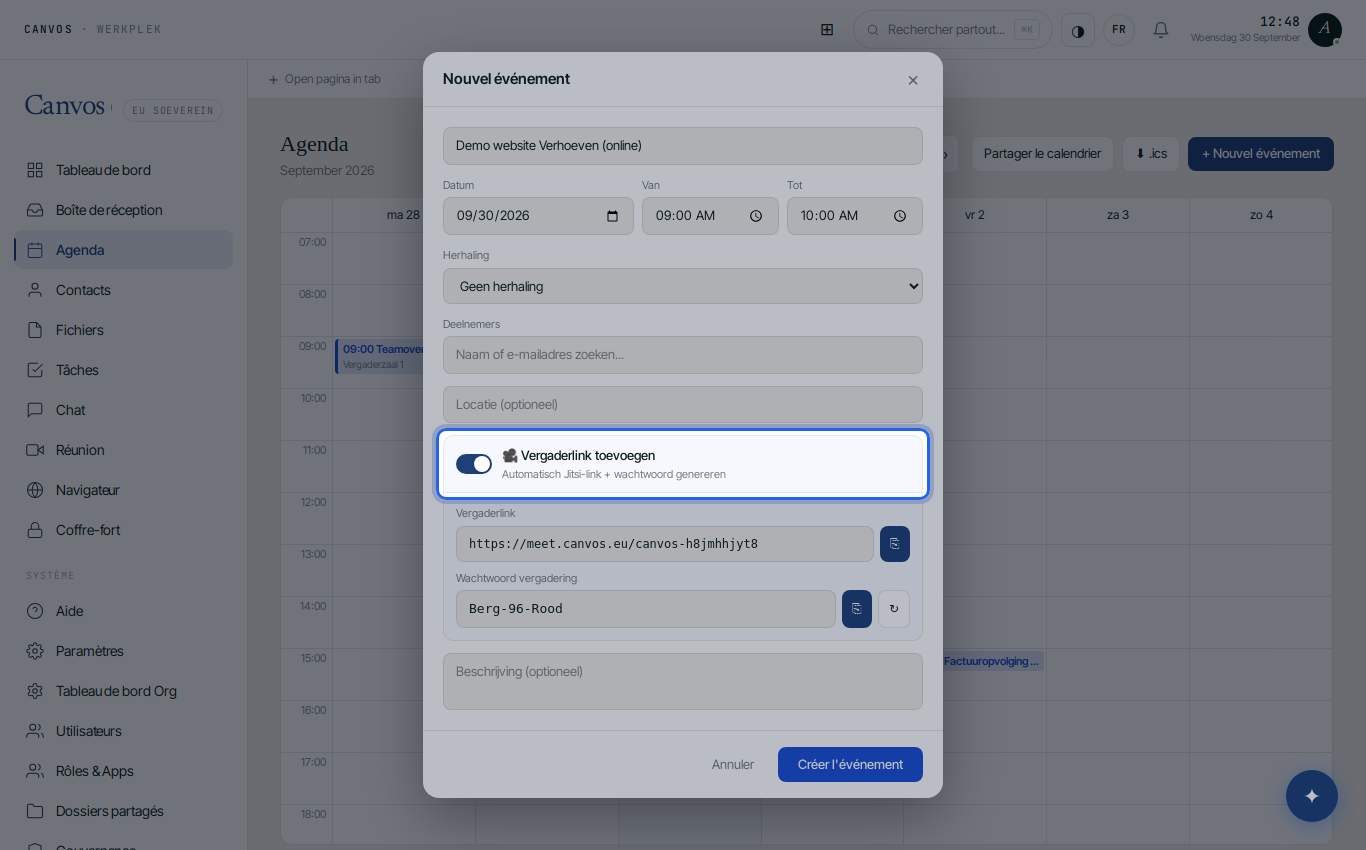
Planifiez-la dans l'agenda
Quand vous créez un rendez-vous dans l'Agenda, activez Vergaderlink toevoegen (ajouter un lien de réunion). Canvos génère automatiquement un lien et un mot de passe et les met dans l'invitation. Vos invités ont tout ce qu'il faut, même ceux qui n'utilisent pas Canvos.
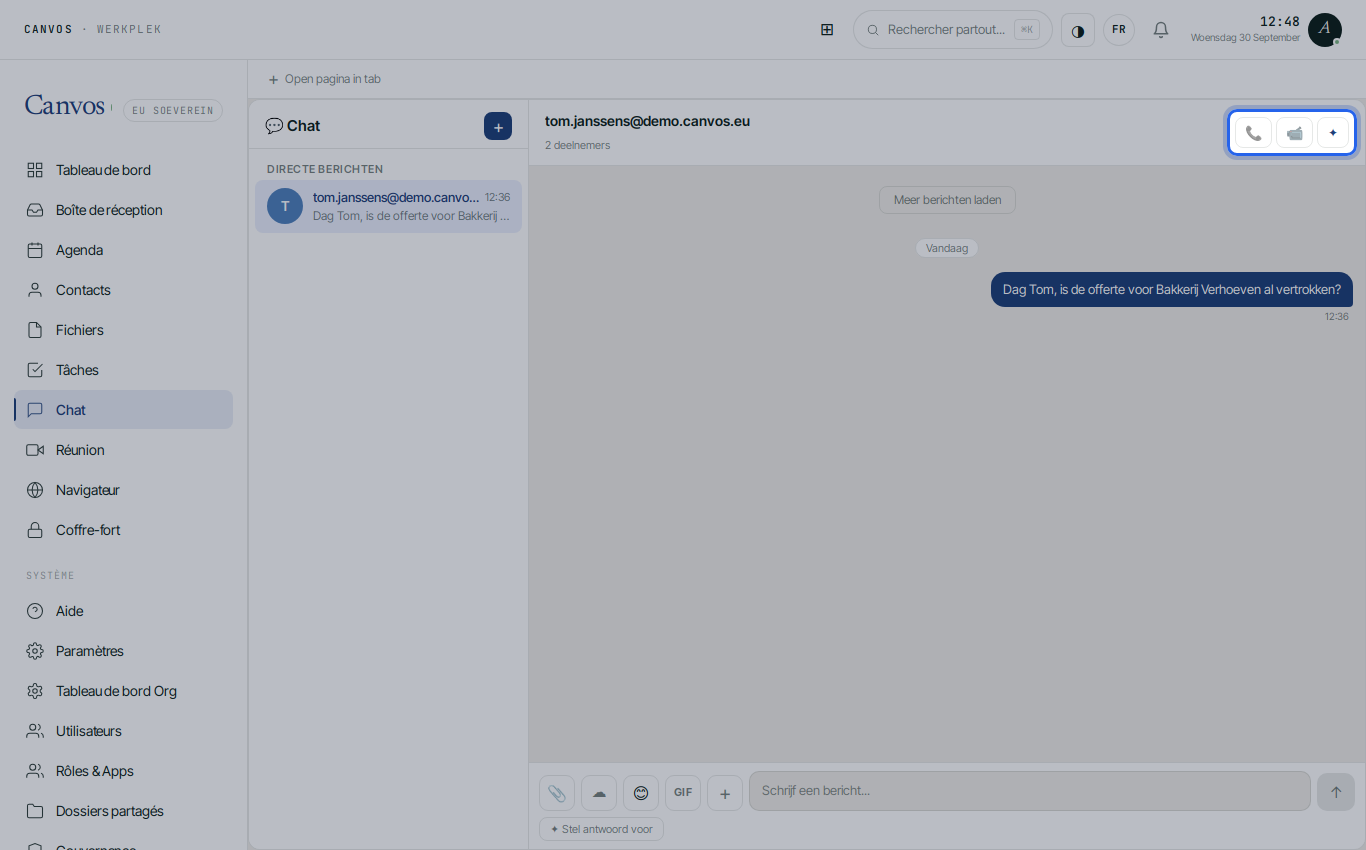
Ou lancez-la depuis une conversation
Chaque conversation dans Chat a 📹 et 📞 en haut. Un clic lance une visioconférence ou un appel audio avec les participants de cette conversation, et le lien est partagé automatiquement. Pratique quand un chat mérite de devenir un appel.
FAQQuestions fréquentes
Combien de personnes peuvent participer ?
Meet est conçu pour des réunions avec un nombre petit à moyen de participants ; pour de grands webinaires, il existe de meilleurs outils. Demandez à votre administrateur les limites de votre formule.
Puis-je partager mon écran et enregistrer ?
Le partage d'écran fonctionne avec le bouton de la barre de réunion. L'enregistrement n'est pas activé par défaut ; voyez avec votre administrateur, aussi parce que les enregistrements relèvent du RGPD.
Cela fonctionne-t-il sur le téléphone ?
Oui, dans le navigateur de votre téléphone ou avec l'application Jitsi Meet, en indiquant meet.canvos.eu comme serveur.
Une réunion est-elle sécurisée ?
Les connexions sont chiffrées et la salle tourne sur votre infrastructure. Pour les réunions planifiées, l'agenda génère en plus un mot de passe, pour que seuls les invités puissent entrer.