Een videovergadering hoort geen drempel te zijn. Toch vraagt het gros van de tools uw gesprekspartner om een account, een app of een update, en draait het gesprek intussen op een server waarvan u niet weet waar hij staat. Canvos Meet is gebouwd op Jitsi en draait op meet.canvos.eu, uw eigen infrastructuur in Europa. U start met één klik, uw gast komt binnen via een link, en voor een geplande vergadering laat u de agenda de link en het wachtwoord maken.
Stap voor stapIn vijf stappen
1. Open Meet 2. Start de vergadering 3. Uw gast neemt deel via de link 4. Plan ze vooraf in de agenda 5. Of start ze vanuit een chatgesprek
Open Meet
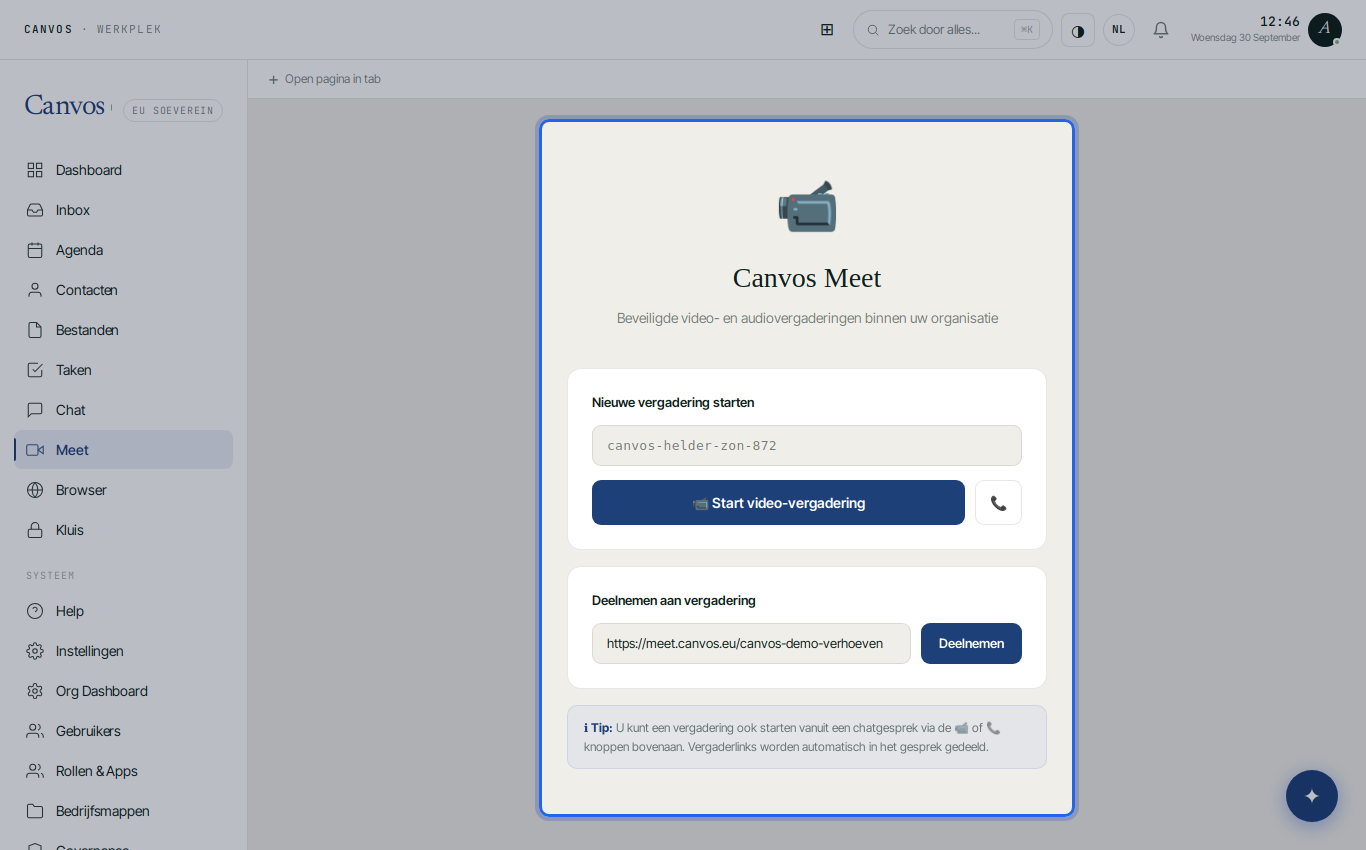
Klik in de zijbalk op Meet. Canvos heeft al een vergaderruimte met een willekeurige naam voor u klaargezet. Onder Deelnemen aan vergadering plakt u een link die u van iemand anders kreeg.
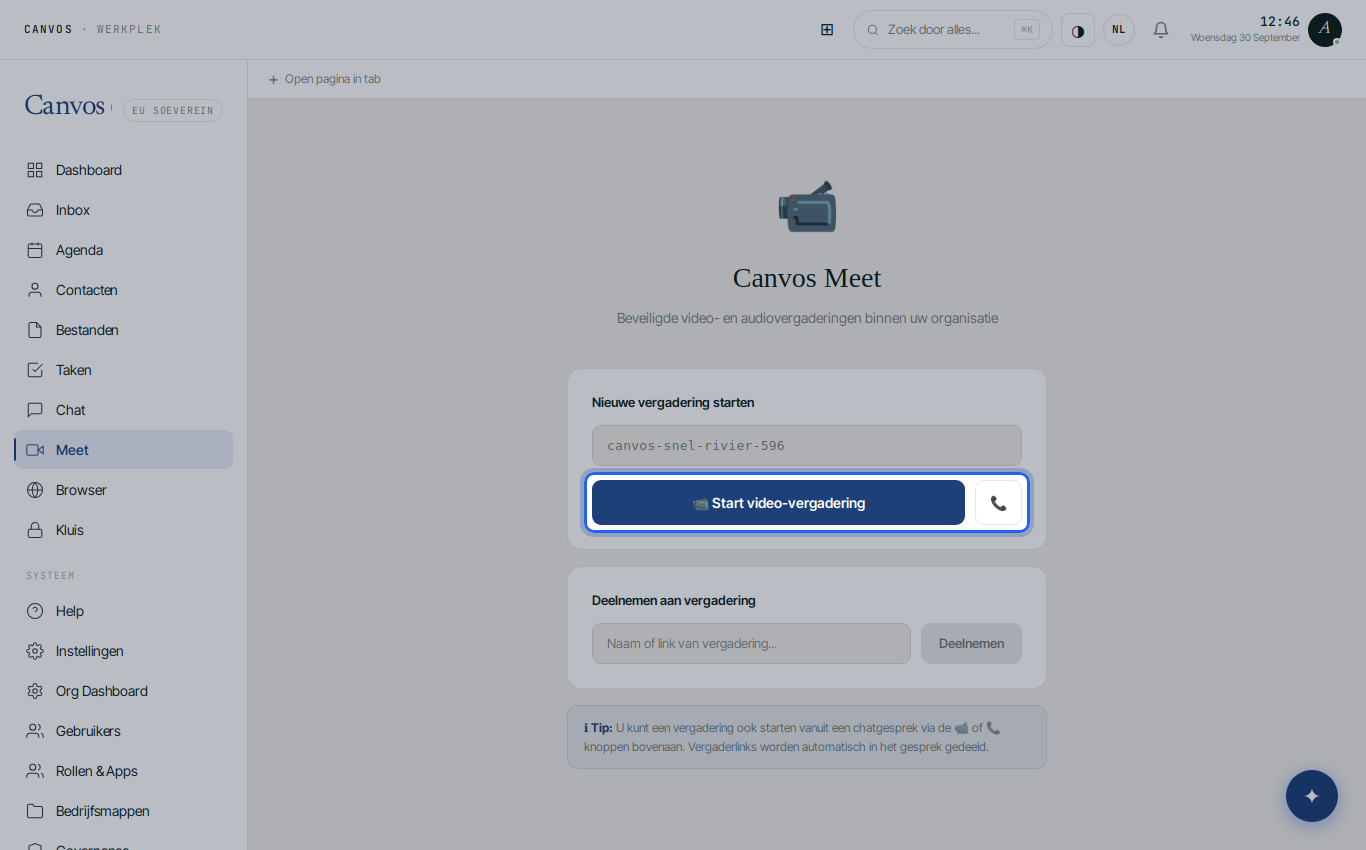
Start de vergadering
Klik op Start video-vergadering. De vergadering opent in Canvos zelf en draait op meet.canvos.eu. U kiest camera en microfoon, en deelt de link met wie u wilt: die staat in de adresbalk en in de vergaderruimte.
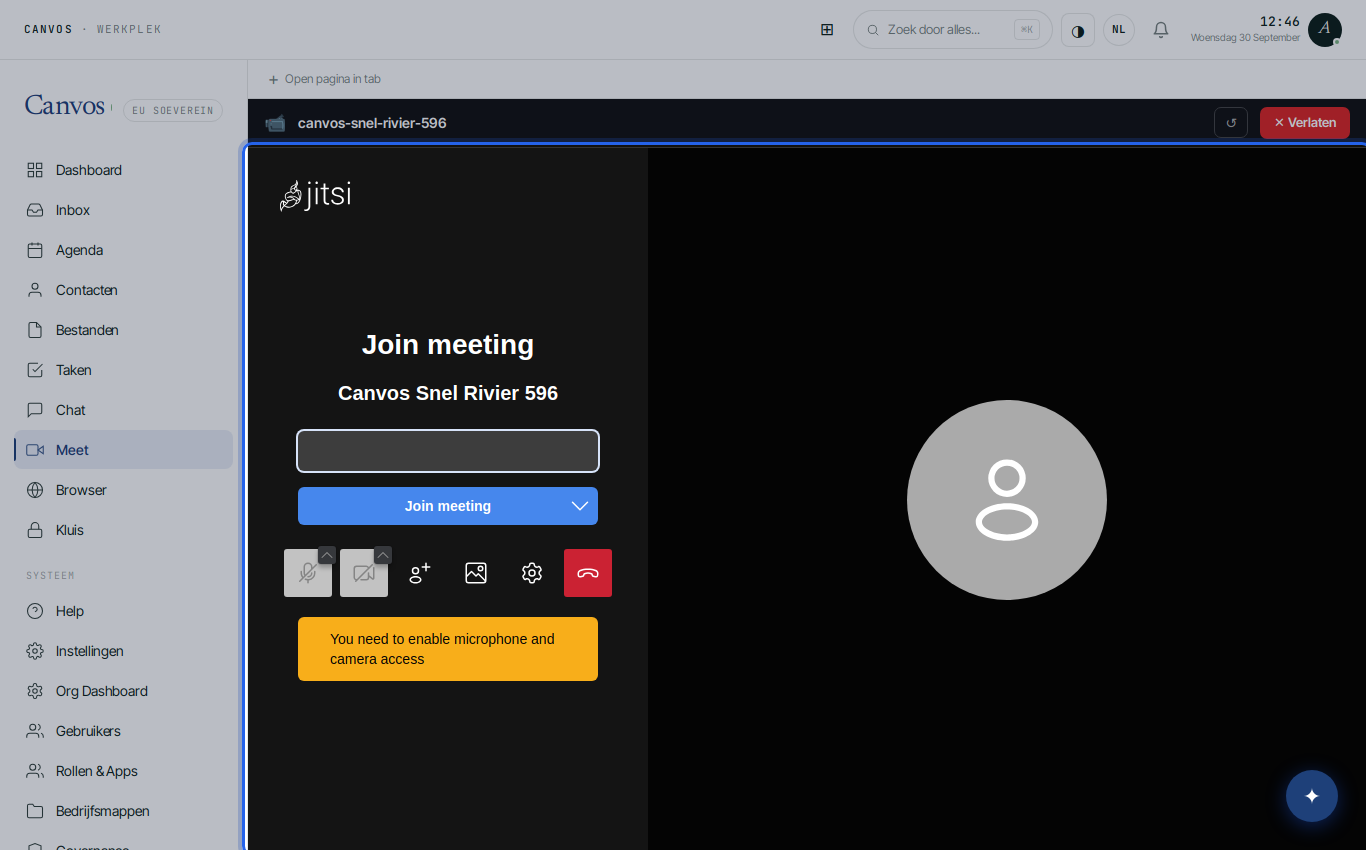
Uw gast neemt deel via de link
Een klant of leverancier klikt op de link, typt een naam en zit in het gesprek, in de browser, zonder account of installatie. Op een telefoon werkt het net zo. Wilt u zelf deelnemen aan een vergadering van iemand anders, plak dan de link in het veld op de Meet-pagina.
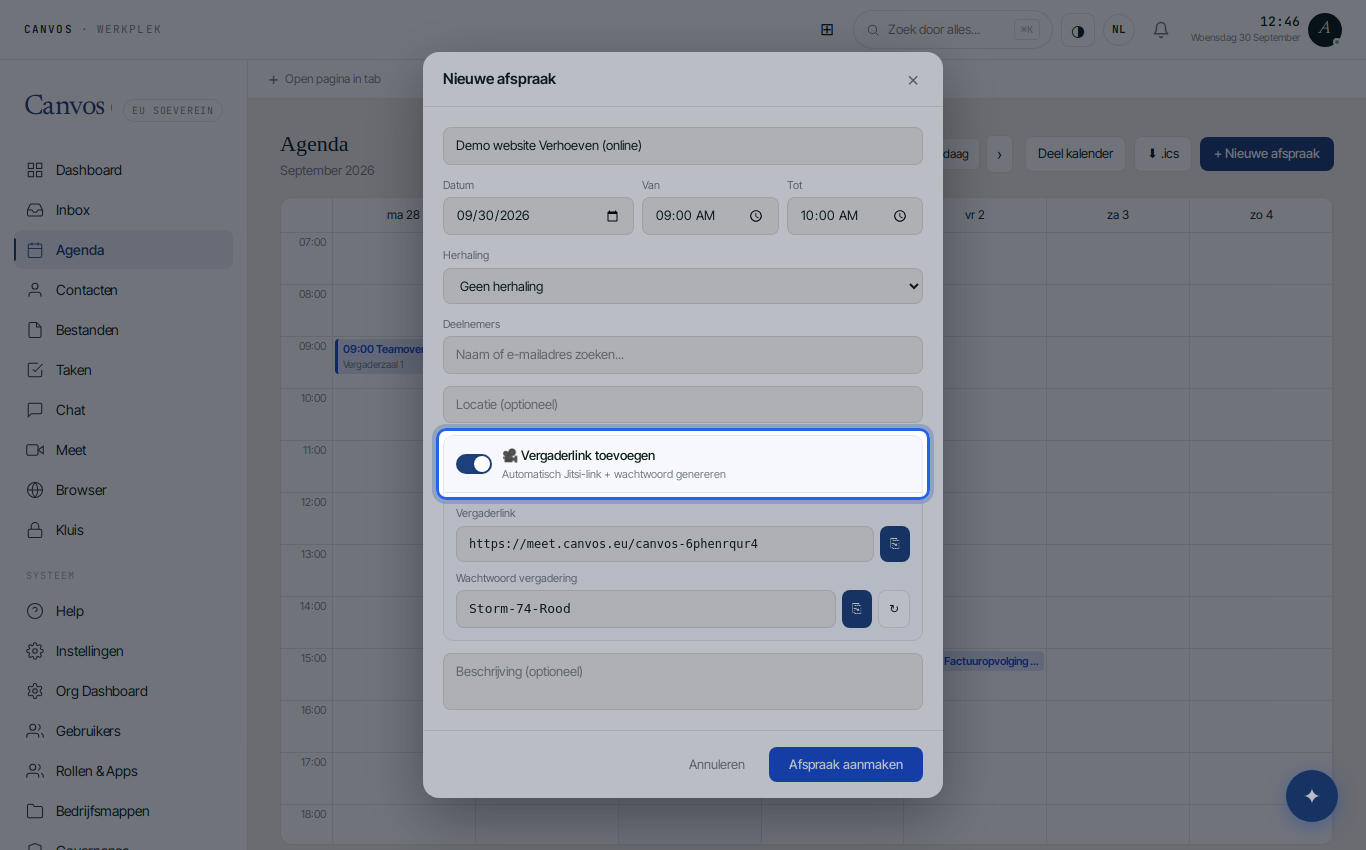
Plan ze vooraf in de agenda
Maakt u een afspraak in de Agenda, zet dan Vergaderlink toevoegen aan. Canvos genereert automatisch een link en een wachtwoord en zet die in de uitnodiging. Uw genodigden hebben alles wat ze nodig hebben, ook wie geen Canvos gebruikt.
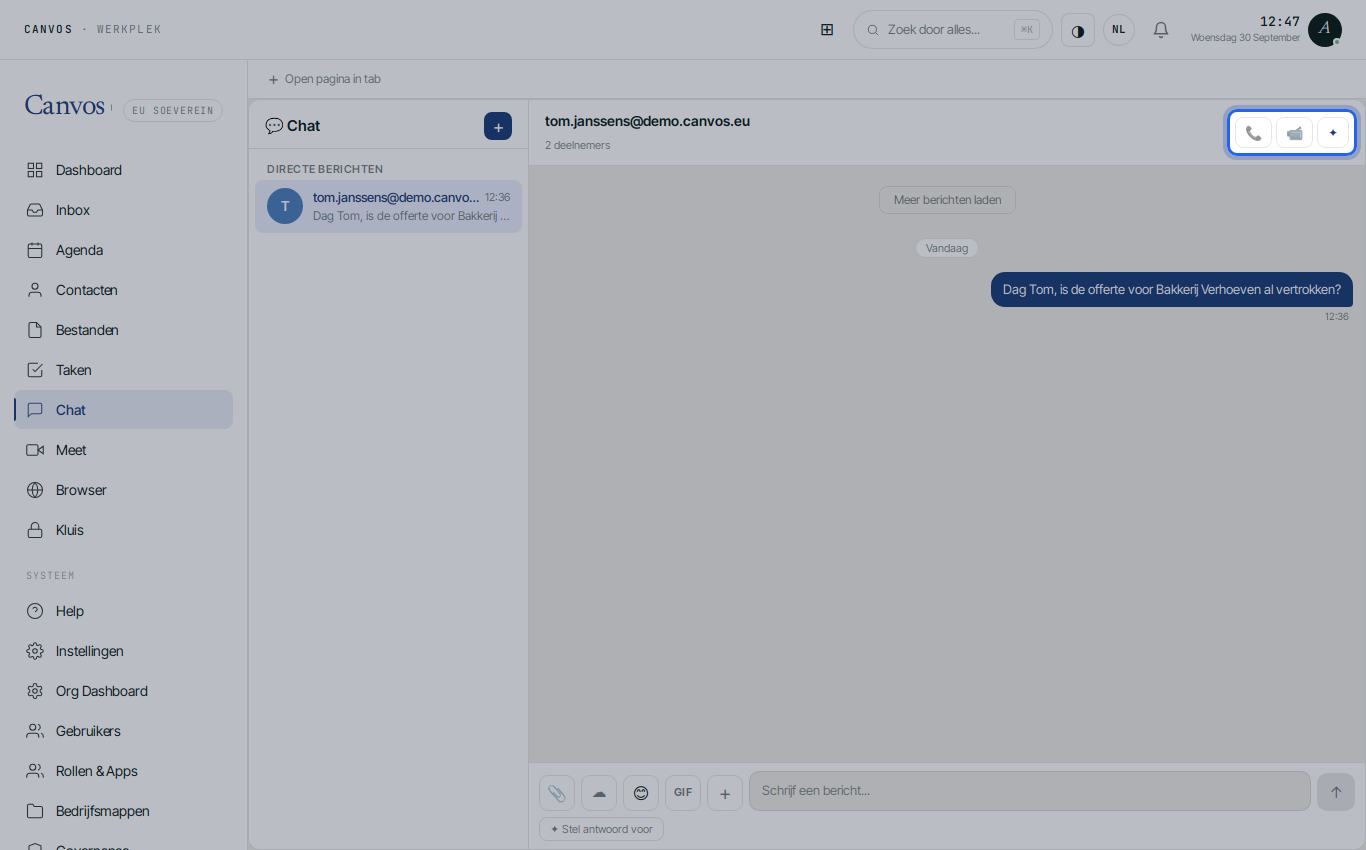
Of start ze vanuit een chatgesprek
In elk gesprek in Chat staan bovenaan 📹 en 📞. Eén klik start een video- of audiovergadering met de mensen in dat gesprek, en de link wordt automatisch gedeeld. Handig als een chat toch beter een gesprek wordt.
FAQVeelgestelde vragen
Hoeveel mensen kunnen deelnemen?
Meet is bedoeld voor overleg met een klein tot middelgroot aantal deelnemers; voor grote webinars zijn er betere hulpmiddelen. Vraag uw beheerder naar de limieten van uw pakket.
Kan ik mijn scherm delen en opnemen?
Scherm delen kan met de knop in de vergaderbalk. Opnemen is niet standaard ingeschakeld; overleg met uw beheerder, ook omdat opnames onder de GDPR vallen.
Werkt het op de telefoon?
Ja, in de browser van uw telefoon of met de Jitsi Meet-app, waarin u meet.canvos.eu als server instelt.
Is een vergadering beveiligd?
Verbindingen zijn versleuteld en de ruimte draait op uw infrastructuur. Voor geplande vergaderingen genereert de agenda bovendien een wachtwoord, zodat alleen genodigden kunnen binnenkomen.