L'agenda est la partie que tout le monde ouvre chaque jour, et celle qui inquiète le plus lors d'une migration : est-il aussi sur mon téléphone ? Oui. L'agenda Canvos parle CalDAV, le standard ouvert qu'iOS prend en charge nativement et Android via une petite application. Dans ce guide, vous planifiez un rendez-vous avec un collègue, partagez votre agenda et le connectez à votre téléphone, pour qu'un rendez-vous ajouté en déplacement soit aussitôt visible au bureau.
Pas à pasEn cinq étapes
1. Votre vue semaine 2. Un nouveau rendez-vous 3. Créer 4. Partager votre agenda avec un collègue 5. Le même agenda sur votre téléphone
Votre vue semaine
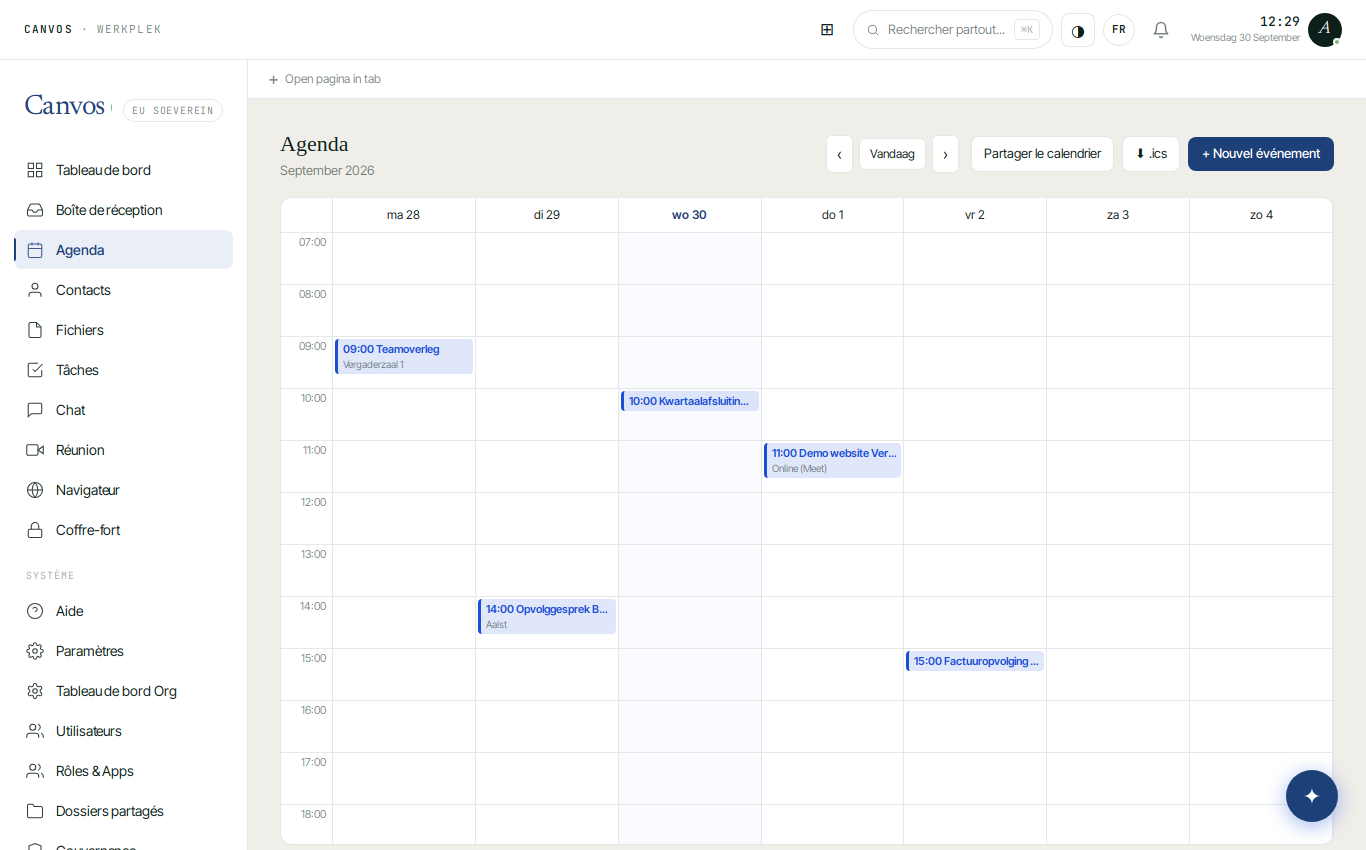
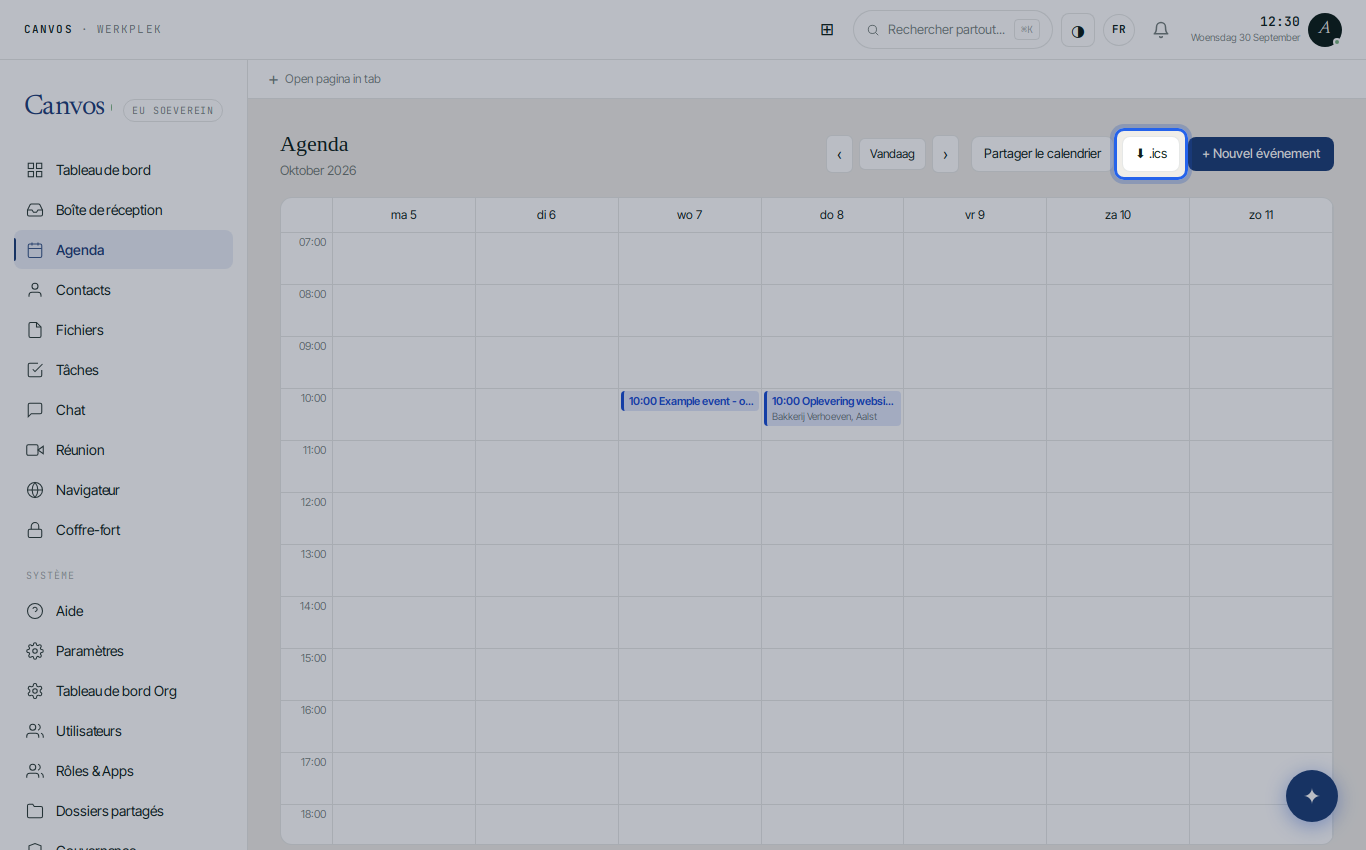
Cliquez sur Agenda dans la barre latérale. Vous voyez la semaine avec tous les rendez-vous ; ‹ et › permettent de naviguer, Aujourd'hui ramène au présent. Les rendez-vous des collègues qui partagent leur agenda avec vous apparaissent dans leur propre couleur.
Un nouveau rendez-vous
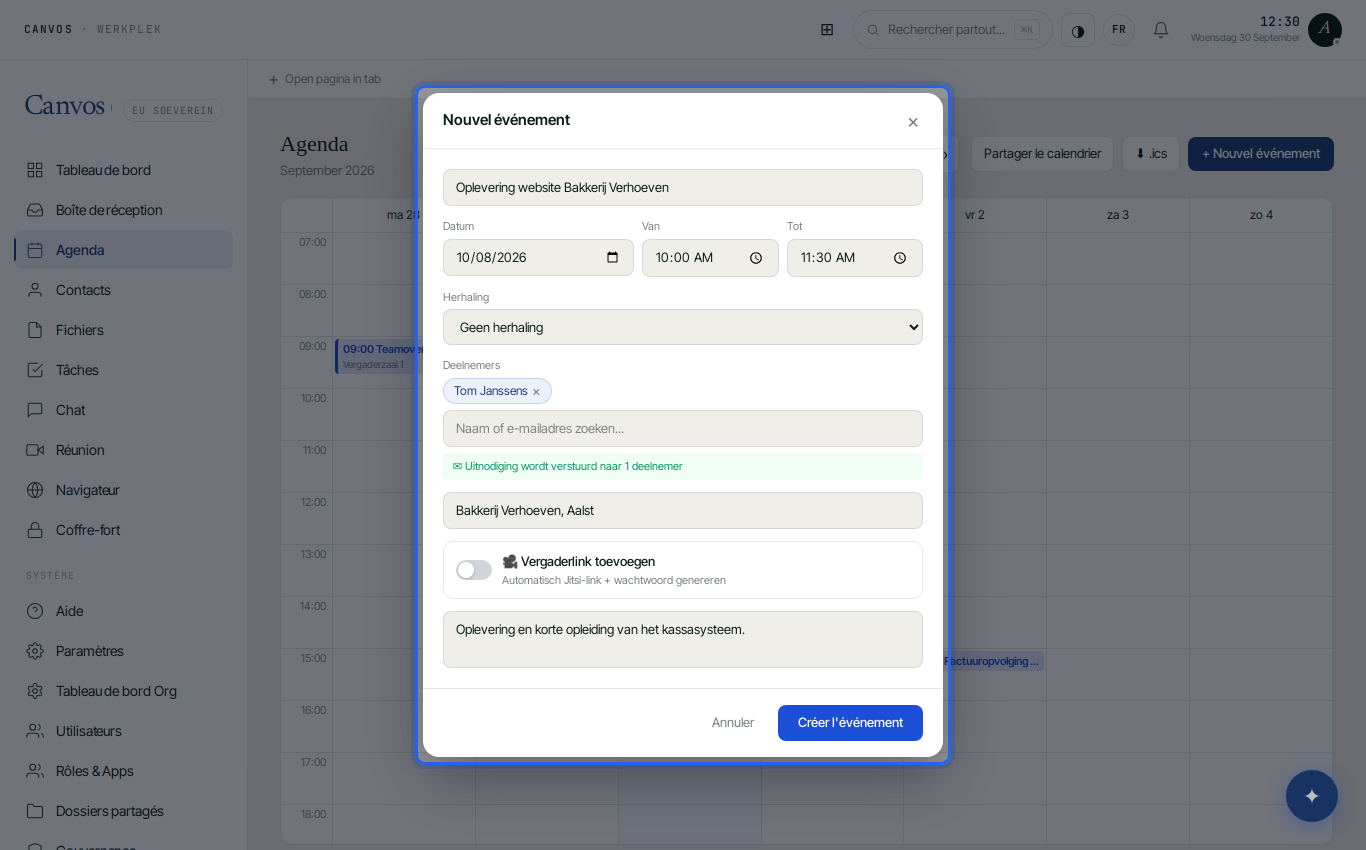
Cliquez sur + Nouvel événement. Donnez un titre, choisissez le jour et les heures de début et de fin, éventuellement une répétition (quotidienne, hebdomadaire, mensuelle, annuelle). Sous Participants, saisissez le nom d'un collègue ; Canvos complète. Ajoutez un lieu et une description.
Créer
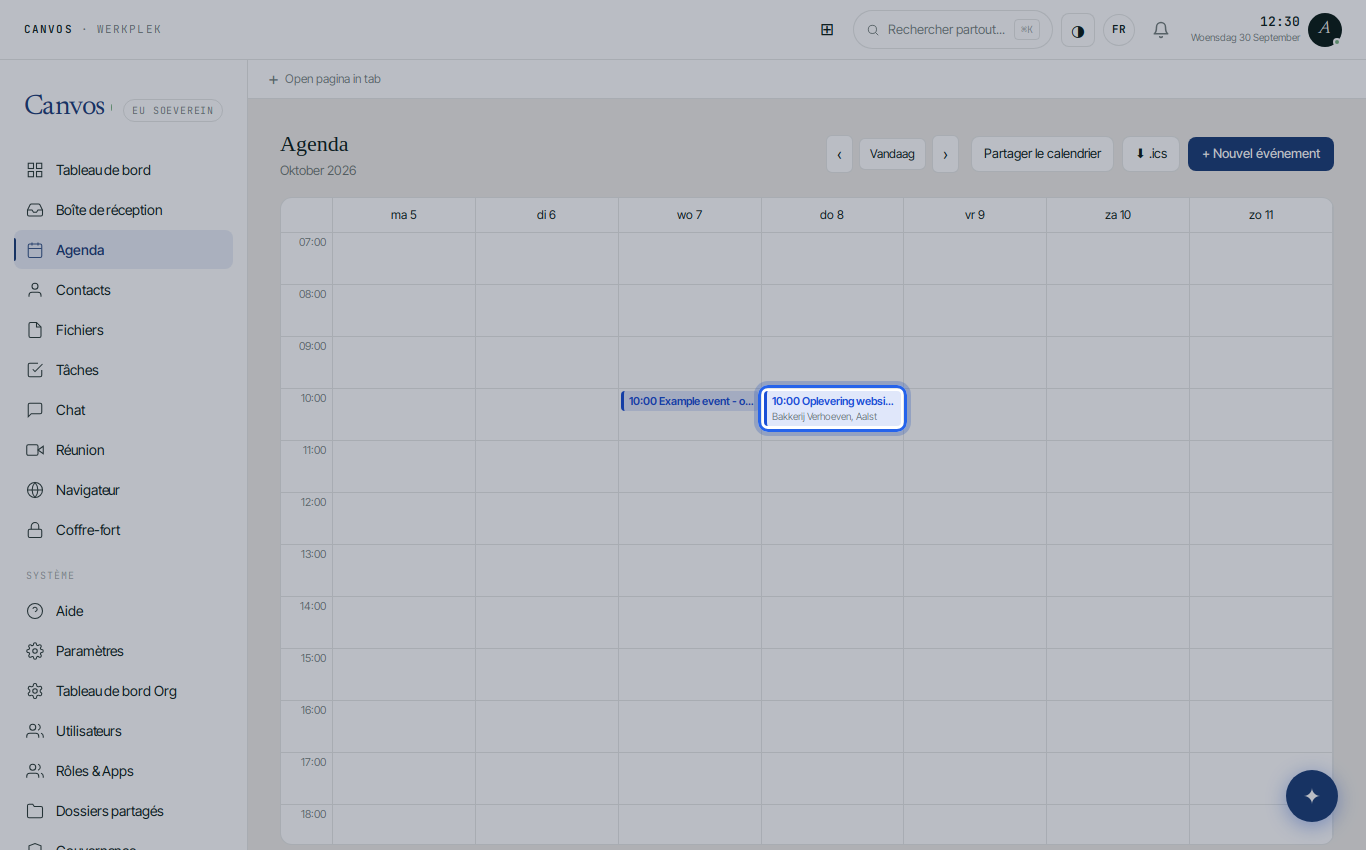
Cliquez sur Créer l'événement. Le rendez-vous est dans votre agenda et dans celui du collègue invité, donc aussi sur son téléphone. Cliquez sur un rendez-vous pour le modifier ou le supprimer.
Partager votre agenda avec un collègue
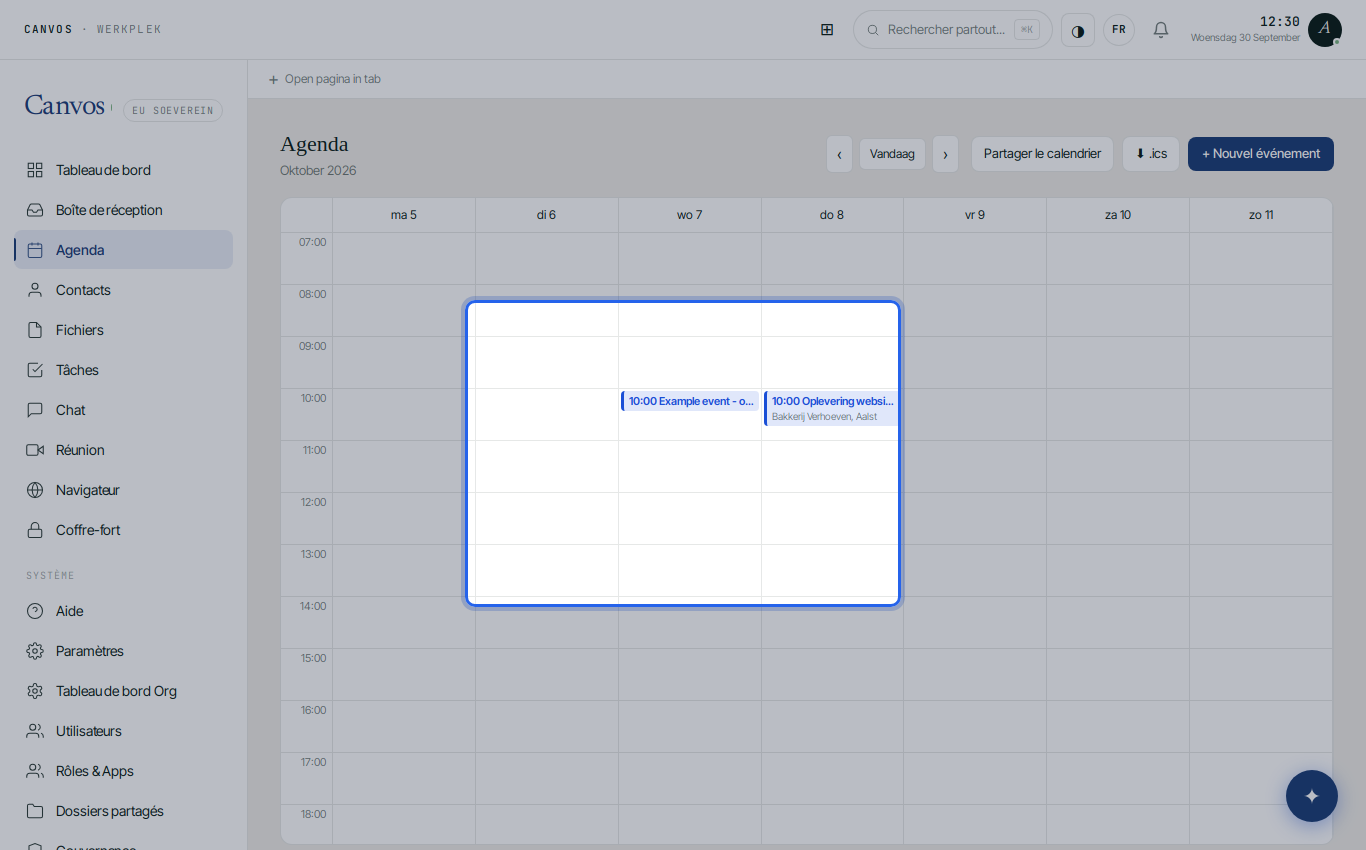
Cliquez sur Partager le calendrier. Choisissez quel agenda, avec qui, et le niveau d'accès : Lecture seule (le collègue voit vos rendez-vous) ou Lecture + écriture (le collègue peut aussi y planifier, pratique pour un assistant ou un agenda d'équipe). Cliquez sur Partager.
Le même agenda sur votre téléphone
⬇ .ics exporte un agenda en fichier, mais une vraie connexion via CalDAV est préférable. iPhone/iPad : Réglages, Calendrier, Comptes, Ajouter un compte, Autre, Ajouter un compte CalDAV ; serveur cloud.canvos.eu, votre identifiant et mot de passe Canvos (ou un mot de passe d'application si vous utilisez la 2FA). Android : installez DAVx⁵ (gratuit sur F-Droid), choisissez Connexion avec URL et nom d'utilisateur, URL https://cloud.canvos.eu/remote.php/dav/, et cochez vos agendas. Dès lors, votre application d'agenda habituelle fonctionne avec votre agenda Canvos.
FAQQuestions fréquentes
Les invitations fonctionnent-elles aussi pour des personnes hors Canvos ?
Oui. Ajoutez une adresse e-mail externe sous Participants ; l'invité reçoit une invitation par e-mail qui s'ouvre dans toute application d'agenda.
J'utilise la 2FA. Quel mot de passe saisir sur mon téléphone ?
Un mot de passe d'application, à créer sous Paramètres, Sécurité. Ainsi, vous ne conservez jamais votre vrai mot de passe sur un appareil et vous pouvez le révoquer par appareil.
Puis-je aussi synchroniser mes contacts ?
Oui, de la même façon via CardDAV : sur iOS avec un compte CardDAV, sur Android avec DAVx⁵, qui connecte agendas et contacts en même temps.
Cela fonctionne-t-il avec Outlook ?
Outlook n'a pas de CalDAV intégré. Avec le plug-in gratuit Outlook CalDav Synchronizer, vous connectez quand même votre agenda et vos contacts Canvos.