Une petite équipe n'a pas besoin d'une suite de gestion de projet, mais bien d'un endroit unique qui montre ce qui est ouvert. Dans Canvos, c'est le module Tâches : une liste pour ceux qui aiment les listes, un tableau kanban pour ceux qui préfèrent glisser, et des tâches que vous attribuez à un collègue et qui apparaissent alors dans sa liste. Les tâches vivent sur votre propre espace de travail et parlent le standard ouvert CalDAV, donc elles se synchronisent aussi avec votre téléphone.
Pas à pasEn cinq étapes
1. La liste des tâches 2. Une nouvelle tâche 3. Créer 4. Le tableau kanban 5. Ce qui est terminé
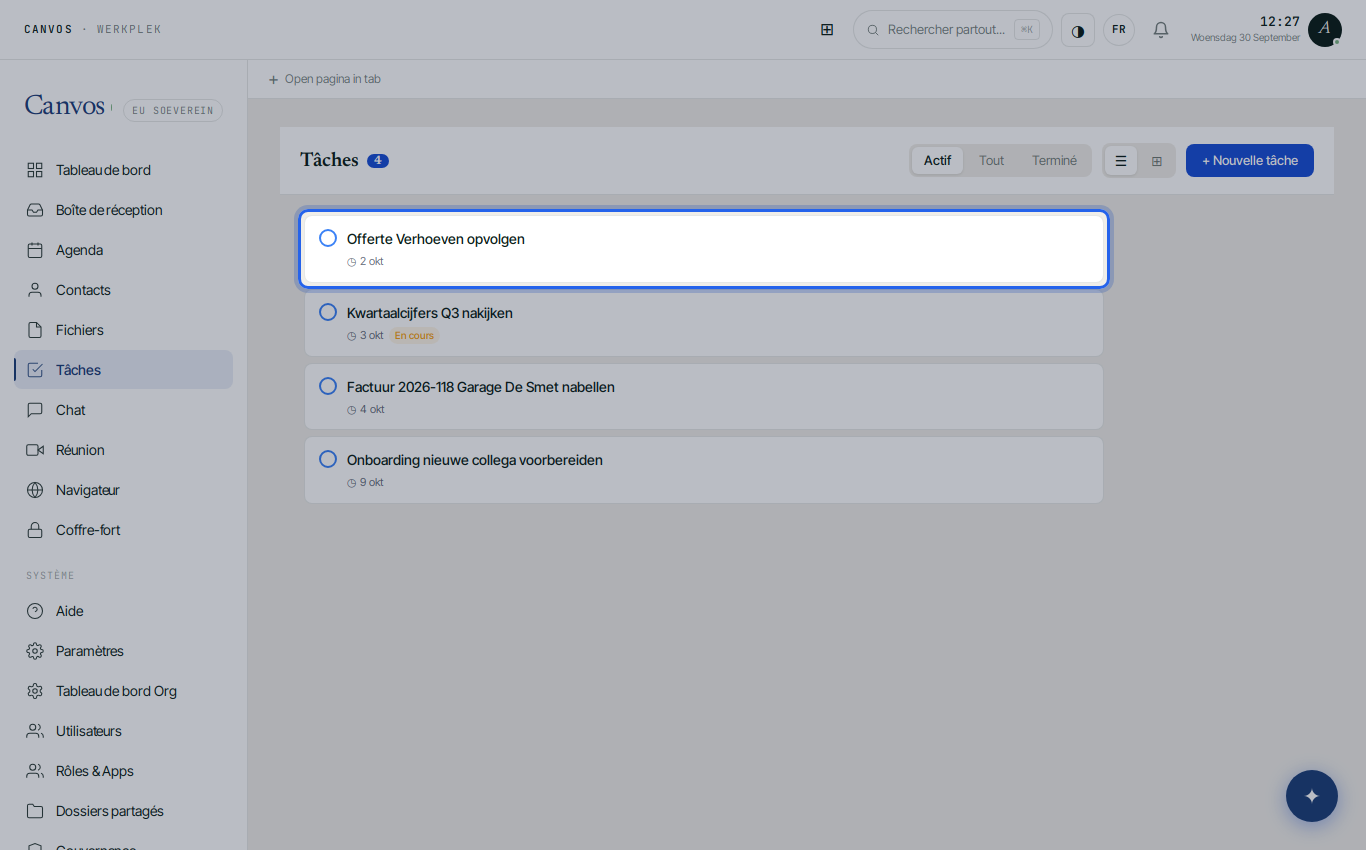
La liste des tâches
Cliquez sur Tâches dans la barre latérale. Vous voyez ce qui est ouvert, avec échéance et statut ; le chiffre à côté du titre compte les tâches actives. En haut, choisissez Actives, Toutes ou Terminées, et basculez entre liste et tableau.
Une nouvelle tâche
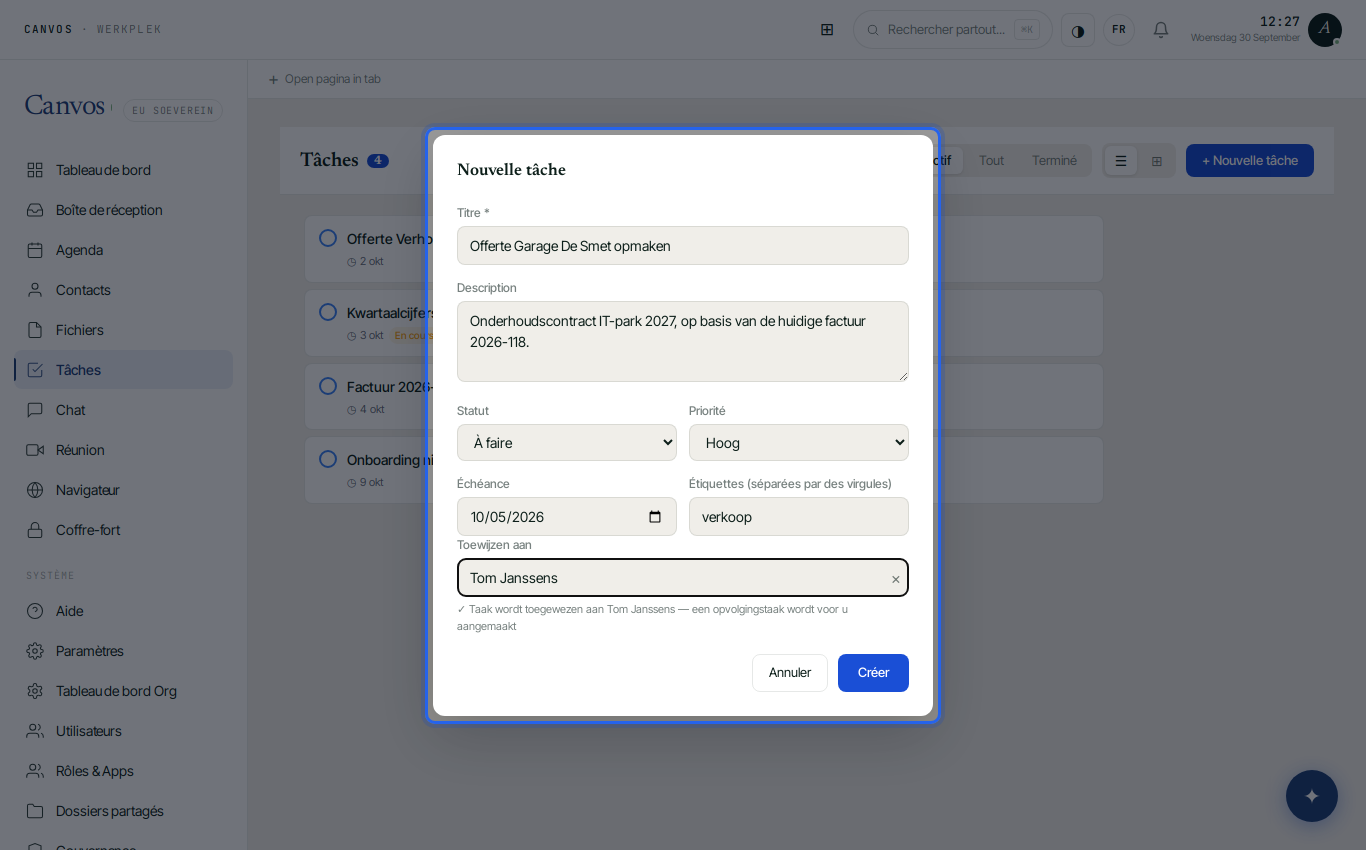
Cliquez sur + Nouvelle tâche. Donnez un titre et éventuellement des détails, choisissez un statut et une priorité (Urgent, Haute, Normale, Basse), une échéance et une ou plusieurs étiquettes comme ventes ou projet. Sous Attribuer à, saisissez le nom d'un collègue ; laisser vide signifie que la tâche est la vôtre.
Créer
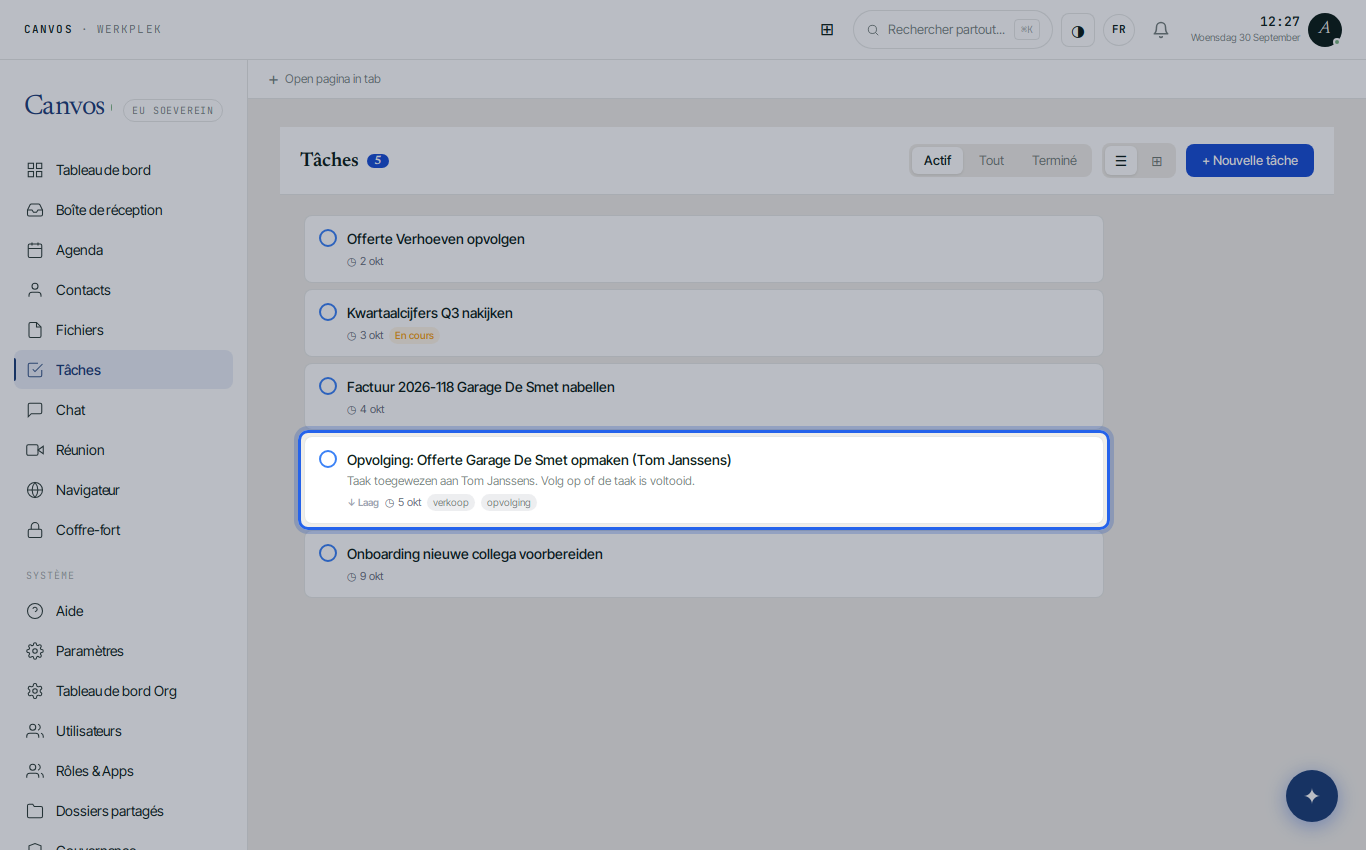
Cliquez sur Créer. La tâche est aussitôt dans la liste, et pour un collègue aussi dans sa liste et son téléphone. La croix supprime une tâche ; cliquer sur le cercle la coche.
Le tableau kanban
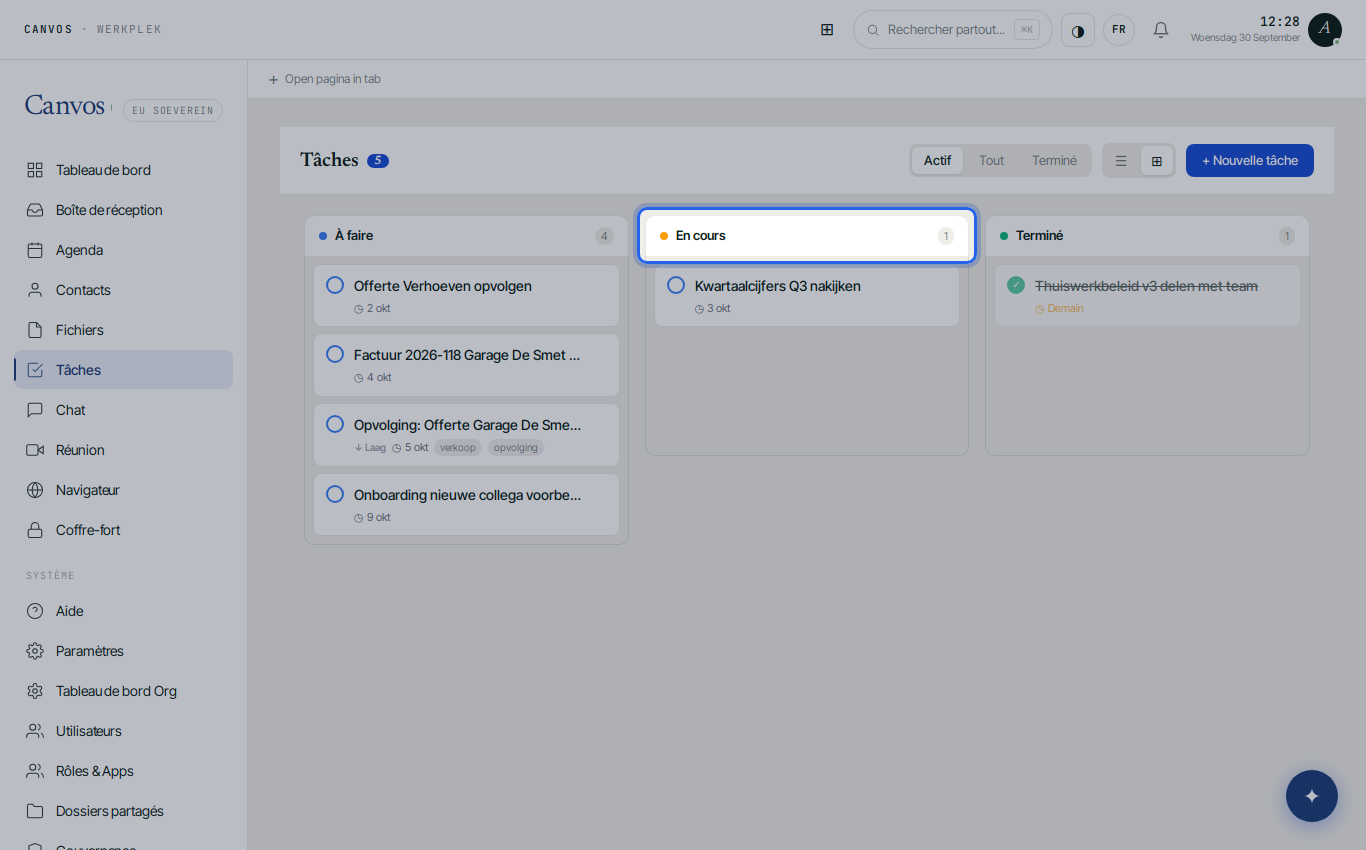
Cliquez sur l'icône tableau (⊞). Les mêmes tâches sont maintenant en colonnes À faire, En cours et Terminé. Glisser change le statut. Pratique pour un lancement de semaine avec l'équipe sur un seul écran.
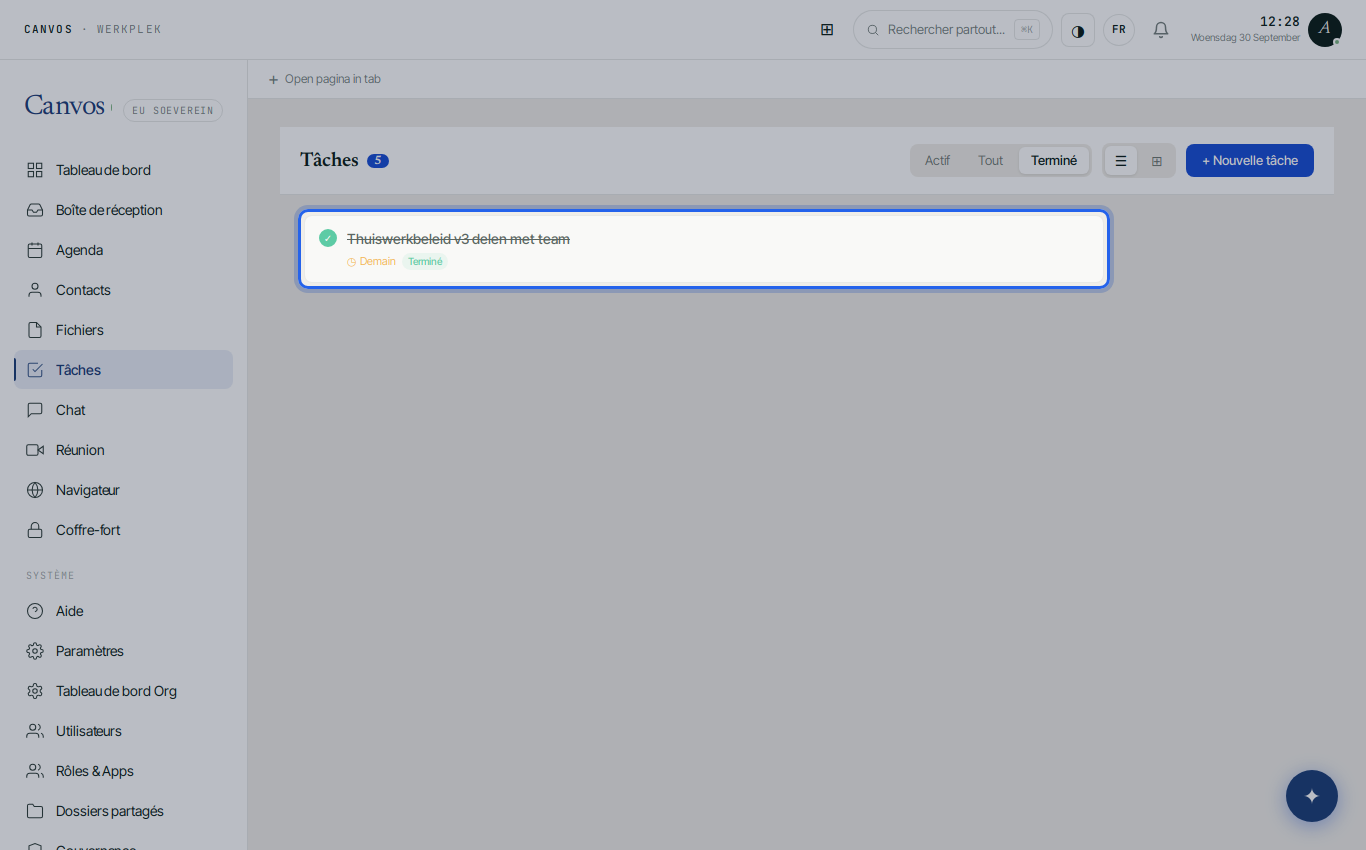
Ce qui est terminé
Choisissez Terminées en haut pour revoir le travail achevé. Rien ne disparaît ; ce qui est fait reste consultable, aussi pour un aperçu en fin de semaine.
FAQQuestions fréquentes
Est-ce que je vois aussi les tâches sur mon téléphone ?
Oui. Les tâches parlent CalDAV. Connectez votre compte Canvos sur iOS (Rappels) ou Android (DAVx⁵ avec une application de tâches comme Tasks.org), comme décrit dans le guide de synchronisation de l'agenda.
Puis-je attribuer une tâche à plusieurs personnes ?
Une tâche a un seul responsable, pour qu'il soit toujours clair qui la termine. Pour un travail partagé, créez plusieurs tâches ou utilisez une étiquette pour les regrouper.
Un collègue reçoit-il une notification lors d'une attribution ?
La tâche apparaît dans la liste et sur le téléphone du collègue. Pour l'annoncer explicitement, envoyez un message de chat ou mentionnez-la en réunion d'équipe.
Y a-t-il un lien avec l'e-mail ?
Depuis un mail ouvert, vous pouvez créer un rendez-vous avec Ajouter à l'agenda ; créer une tâche à partir d'un mail est prévu.