Google Workspace est confortable, jusqu'au jour où vous vous demandez où se trouvent exactement vos dossiers clients et qui peut y accéder. Canvos intègre un assistant de migration pour Google Workspace : un seul compte de service avec délégation à l'échelle du domaine suffit pour récupérer utilisateurs, boîtes mail, agendas, contacts et fichiers Drive. Vos collaborateurs continuent dans Google pendant que Canvos synchronise. Dans ce guide, vous voyez les quatre étapes de l'assistant. Les écrans montrent l'assistant sans domaine relié ; avec votre propre compte de service, vos utilisateurs et Drives partagés apparaissent. Remarque : l'assistant s'affiche actuellement en néerlandais ; les légendes traduisent chaque étape.
Pas à pasEn quatre étapes
1. Connexion : compte de service avec délégation à l'échelle du domaine 2. Récupérer et associer les utilisateurs 3. Options : ce qui migre 4. Aperçu et démarrage, avec synchronisation continue
Connexion : compte de service avec délégation à l'échelle du domaine
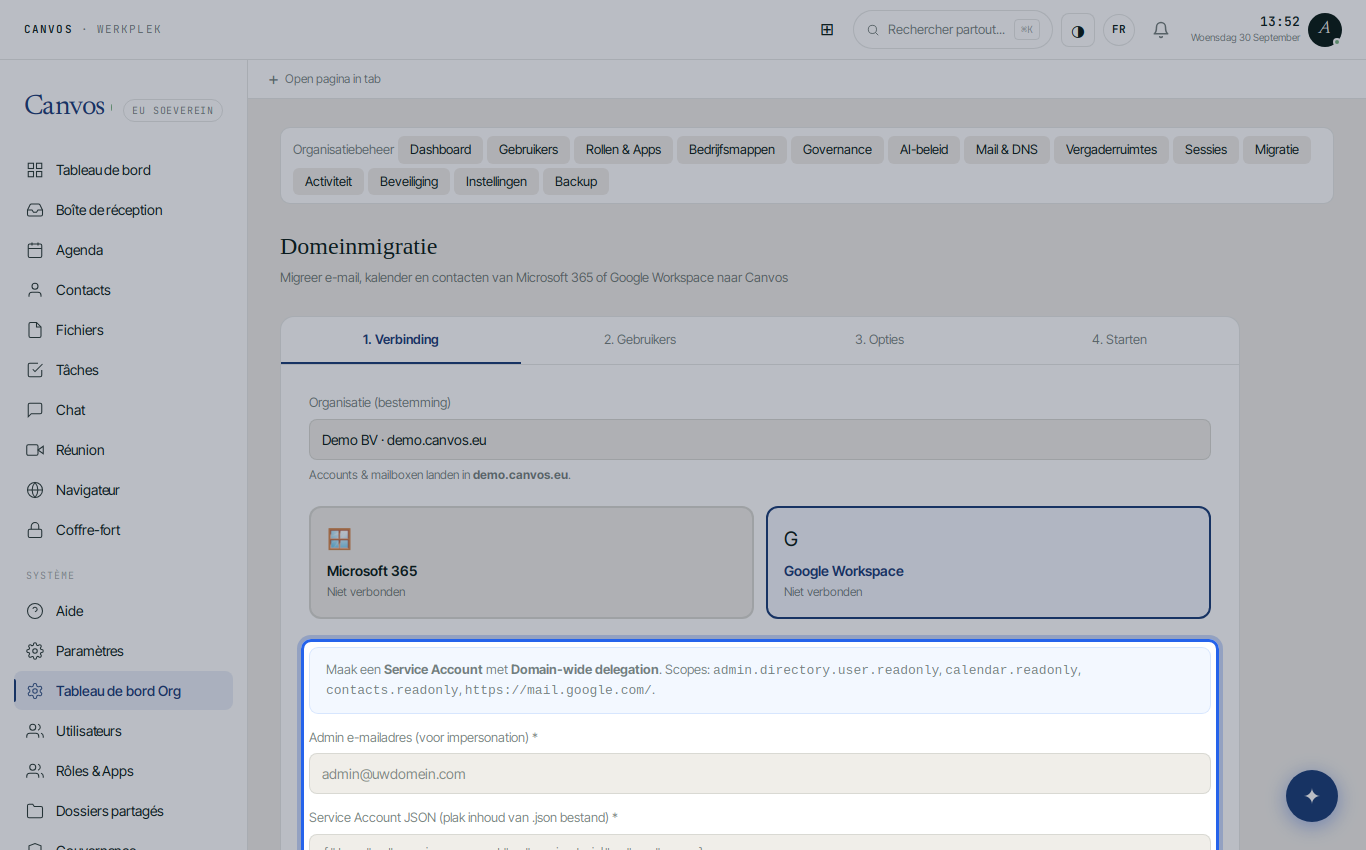
Allez dans Organisatiebeheer (gestion de l'organisation), Migratie, et choisissez Google Workspace. Dans Google Cloud, créez un compte de service, activez la délégation à l'échelle du domaine et accordez dans la console d'administration Workspace les scopes admin.directory.user.readonly, calendar.readonly, contacts.readonly et https://mail.google.com/. Saisissez l'adresse e-mail d'un administrateur (pour l'impersonation) et collez le contenu du fichier de clé JSON. Cliquez sur Verbinden met Google Workspace (connecter).
Récupérer et associer les utilisateurs
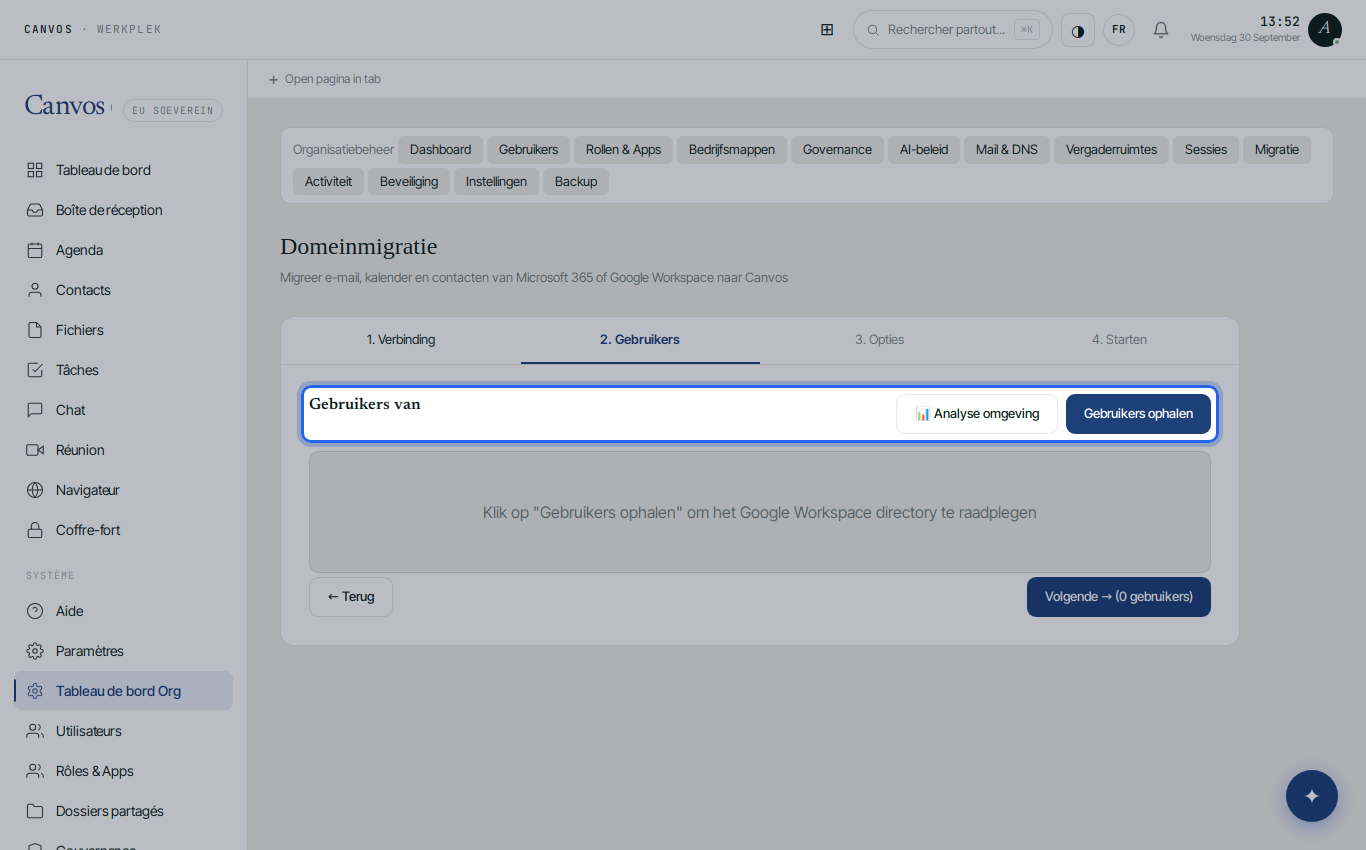
Cliquez sur Gebruikers ophalen (récupérer les utilisateurs). Canvos lit l'annuaire Google et affiche chaque utilisateur avec un identifiant Canvos proposé, modifiable par personne. Choisissez qui migre et consultez l'estimation du volume de mails et de fichiers par personne.
Options : ce qui migre
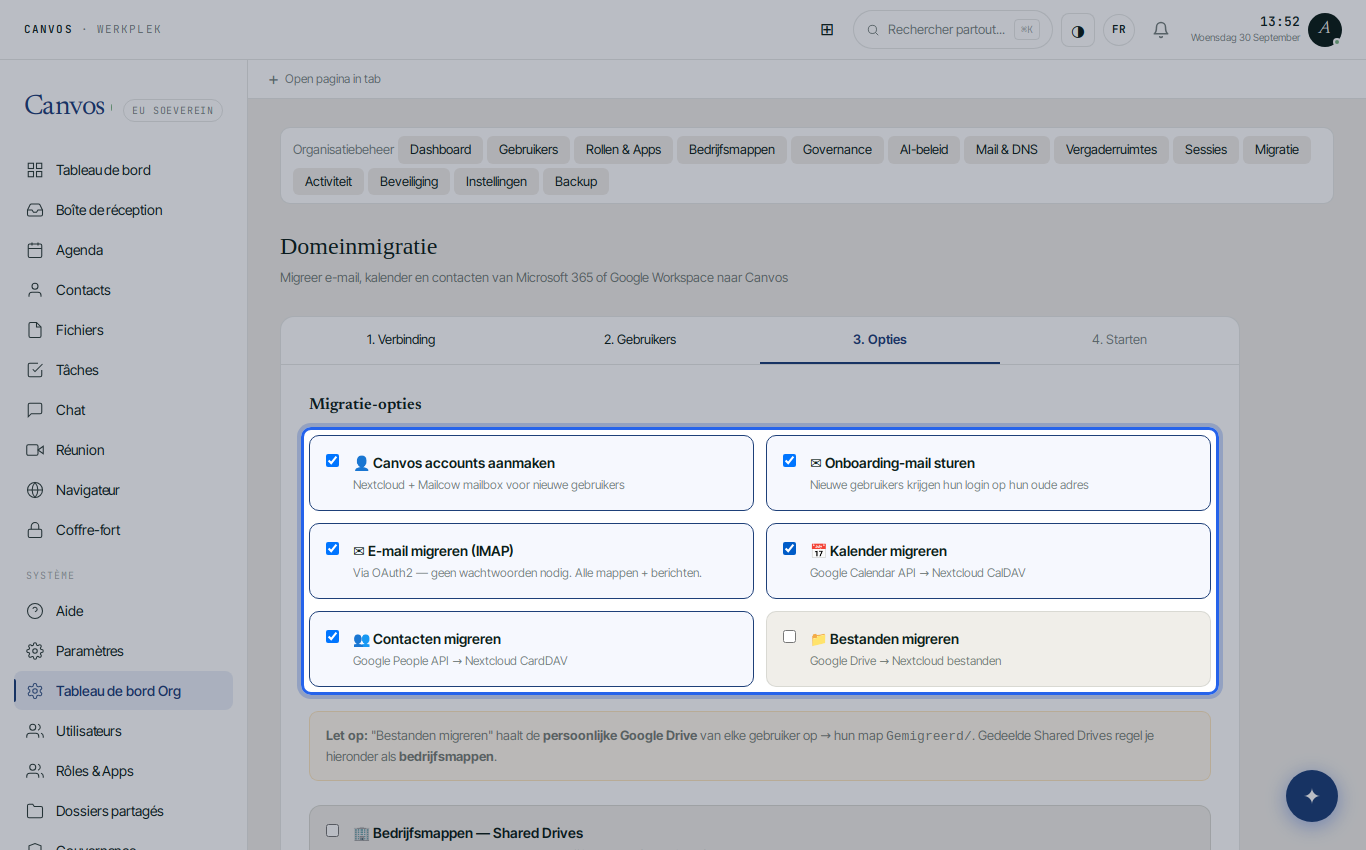
Choisissez ce que fait l'assistant : créer les comptes et boîtes mail Canvos, envoyer un mail d'accueil à l'ancienne adresse Gmail, migrer Gmail via IMAP avec OAuth2 (tous les libellés en dossiers, tous les messages), Google Agenda via l'API Calendar vers l'agenda Canvos, les contacts via l'API People vers le carnet d'adresses, et le Drive personnel de chaque utilisateur vers le dossier Gemigreerd. Les Drives partagés se récupèrent séparément et se rattachent comme dossiers d'entreprise à un groupe.
Aperçu et démarrage, avec synchronisation continue
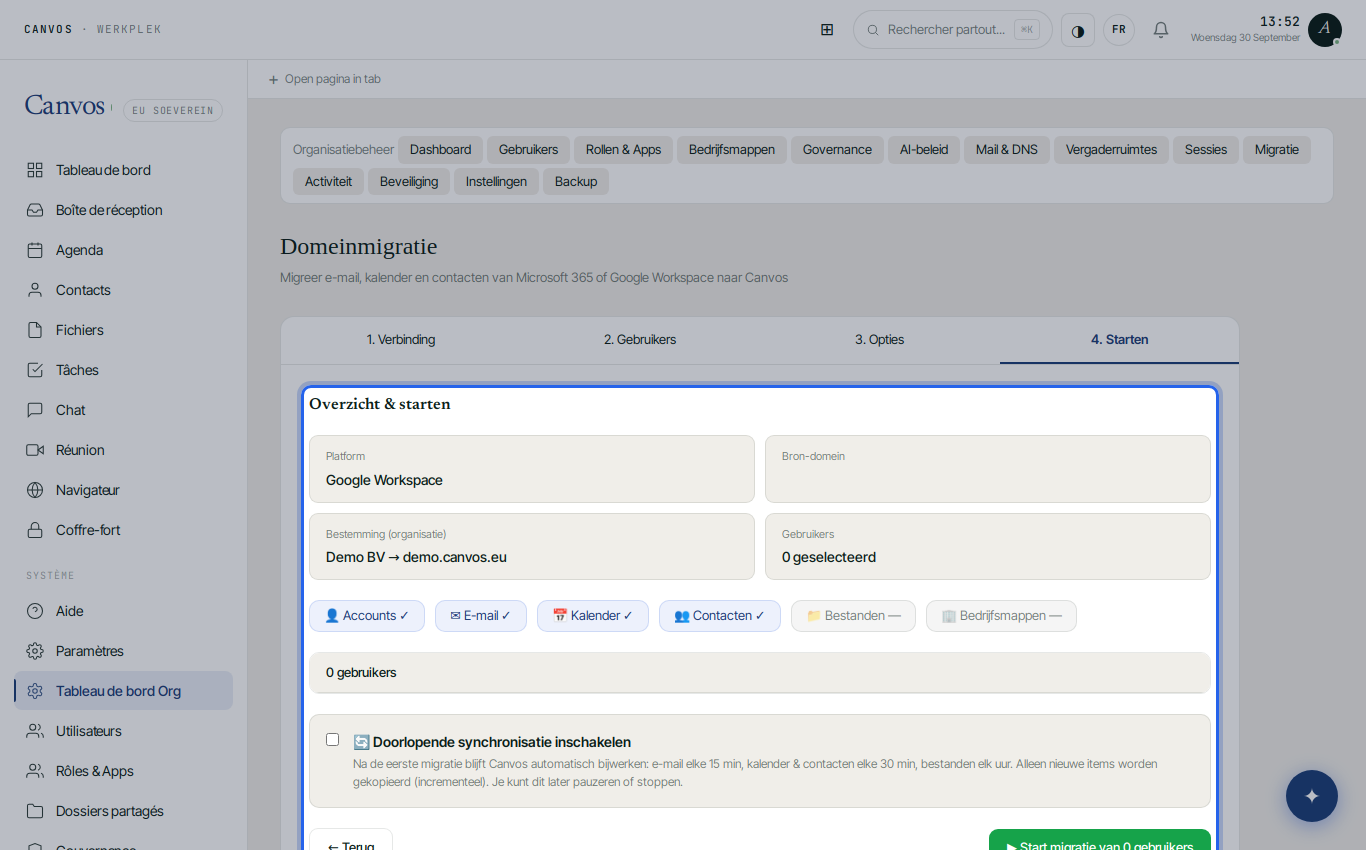
Vérifiez plateforme, domaine source, destination et nombre d'utilisateurs. Activez Doorlopende synchronisatie (synchronisation continue) pour que les nouveaux mails et changements continuent d'arriver pendant que vos collaborateurs travaillent dans Google. Cliquez sur démarrer et suivez la progression par tâche sous Migratietaken. Le jour de la bascule, vous pointez les enregistrements MX vers Canvos et arrêtez la synchronisation.
FAQQuestions fréquentes
Mes libellés Gmail sont-ils conservés ?
Les libellés deviennent des dossiers dans Canvos Mail. Un message avec plusieurs libellés se retrouve dans le dossier de son premier libellé ; la recherche le retrouve toujours.
Qu'advient-il de Google Docs, Sheets et Slides ?
Lors de la migration Drive, ils sont exportés en .docx, .xlsx et .pptx et sont immédiatement modifiables dans Euro-Office, avec vos collègues. Si vous préférez les formats ouverts, enregistrez-les dans Euro-Office en .odt, .ods ou .odp.
Dois-je programmer pour le compte de service ?
Non. C'est une opération dans la console Google Cloud et la console d'administration Workspace, faite en un quart d'heure. L'assistant indique les scopes exacts ; votre partenaire informatique ou Canvos peut s'en charger.
Y a-t-il une interruption ?
Non. Tout le monde continue dans Google jusqu'au changement des enregistrements MX. Avec la synchronisation continue, aucun mail n'est perdu entre la première migration et le jour de la bascule.
Et Google Meet et Chat ?
Canvos Meet et Chat les remplacent, sur votre propre serveur. L'historique de chat ne migre pas ; conservez un export si vous avez une obligation de conservation.