Google Workspace is comfortabel, tot u zich afvraagt waar uw klantendossiers precies staan en wie erbij kan. Canvos heeft een ingebouwde migratiewizard voor Google Workspace: één service-account met domain-wide delegation volstaat om gebruikers, mailboxen, agenda's, contacten en Drive-bestanden op te halen. Uw mensen werken door in Google terwijl Canvos synchroniseert. In deze gids ziet u de vier stappen van de wizard. De schermen tonen de wizard zonder gekoppeld domein; met uw eigen service-account verschijnen uw gebruikers en gedeelde Drives.
Stap voor stapIn vier stappen
1. Verbinding: service-account met domain-wide delegation 2. Gebruikers ophalen en koppelen 3. Opties: wat gaat mee 4. Overzicht en starten, met doorlopende synchronisatie
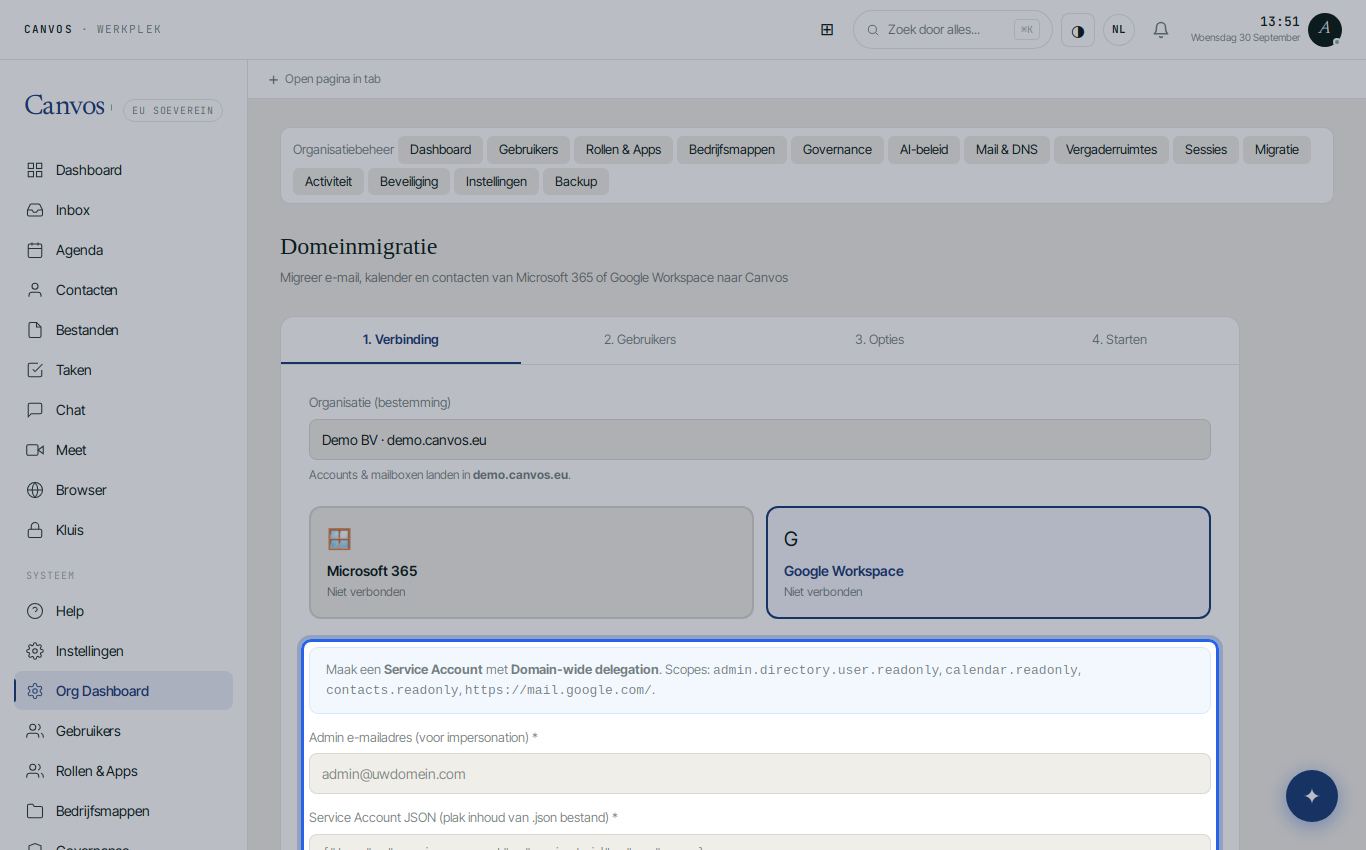
Verbinding: service-account met domain-wide delegation
Ga naar Organisatiebeheer, Migratie, en kies Google Workspace. Maak in Google Cloud een service-account, schakel domain-wide delegation in en geef in de Workspace-beheerconsole de scopes admin.directory.user.readonly, calendar.readonly, contacts.readonly en https://mail.google.com/. Vul het e-mailadres van een beheerder in (voor impersonation) en plak de inhoud van het JSON-sleutelbestand. Klik op Verbinden met Google Workspace.
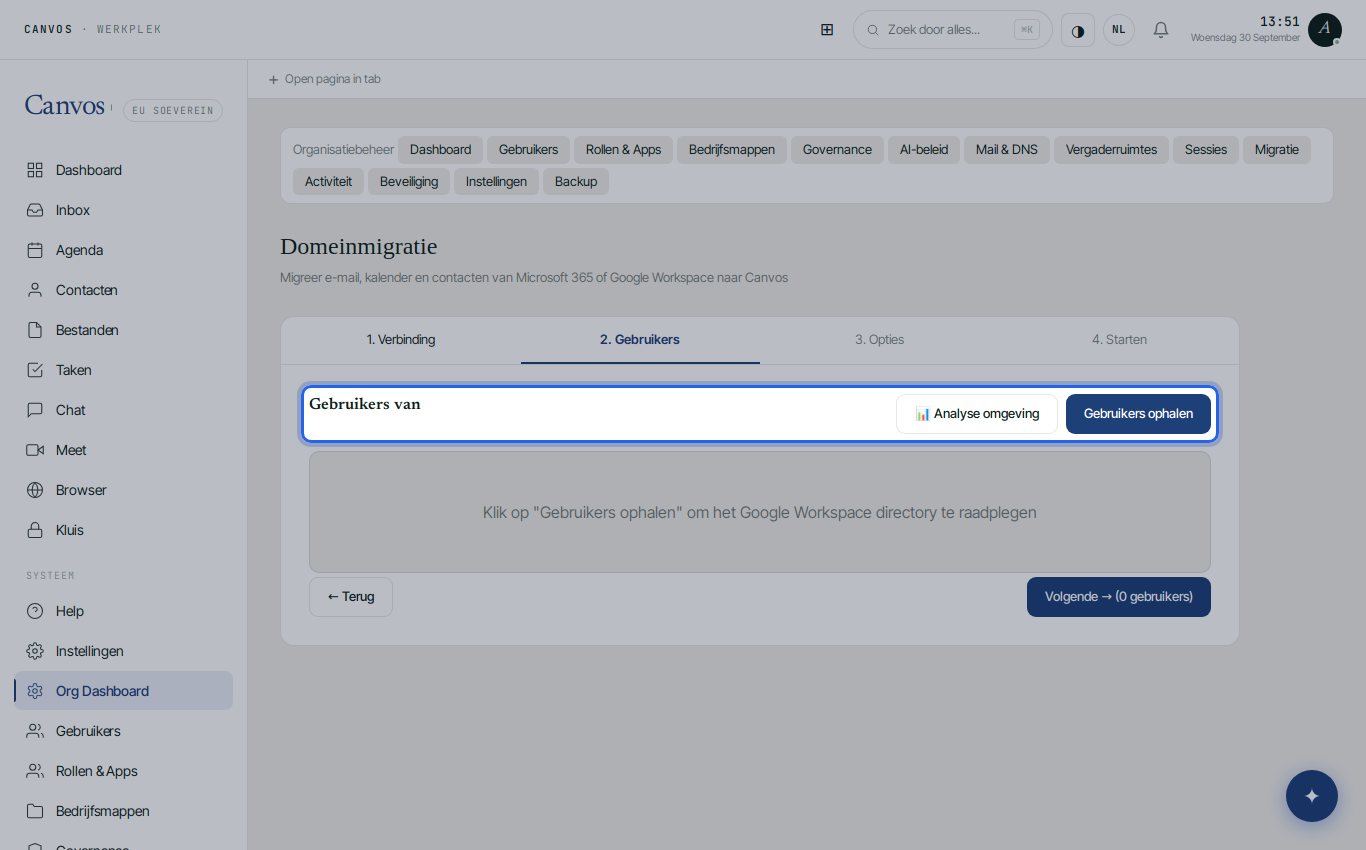
Gebruikers ophalen en koppelen
Klik op Gebruikers ophalen. Canvos leest de Google-directory en toont elke gebruiker met een voorgestelde Canvos-gebruikersnaam, die u per persoon kunt aanpassen. Kies wie meegaat en bekijk de inschatting van mail- en bestandsvolume per persoon.
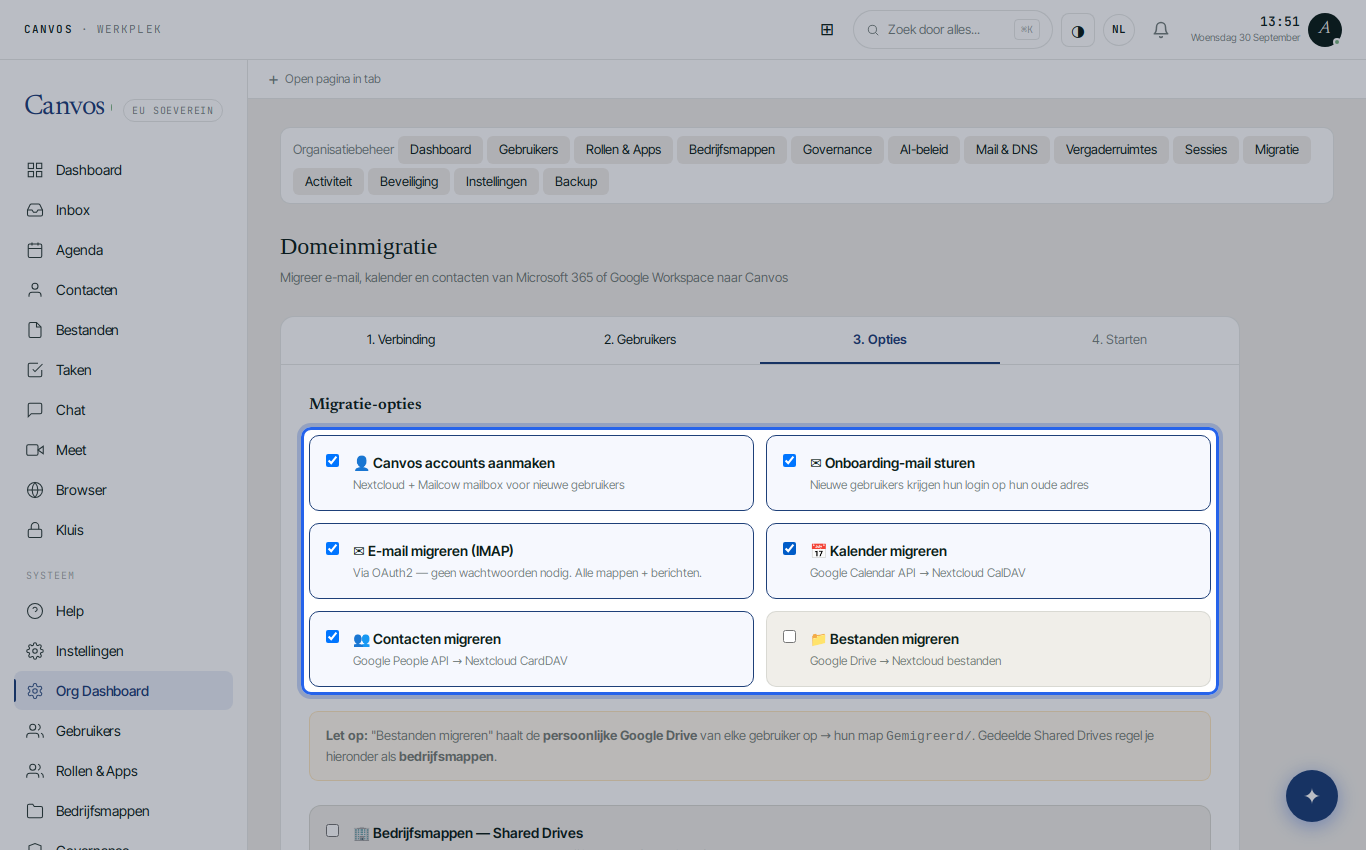
Opties: wat gaat mee
Kies wat de wizard doet: Canvos-accounts en mailboxen aanmaken, een onboardingmail naar het oude Gmail-adres sturen, Gmail migreren via IMAP met OAuth2 (alle labels als mappen, alle berichten), Google Agenda via de Calendar API naar de Canvos-agenda, contacten via de People API naar het adresboek, en de persoonlijke Drive van elke gebruiker naar de map Gemigreerd. Gedeelde Drives haalt u apart op en koppelt u als bedrijfsmappen aan een groep.
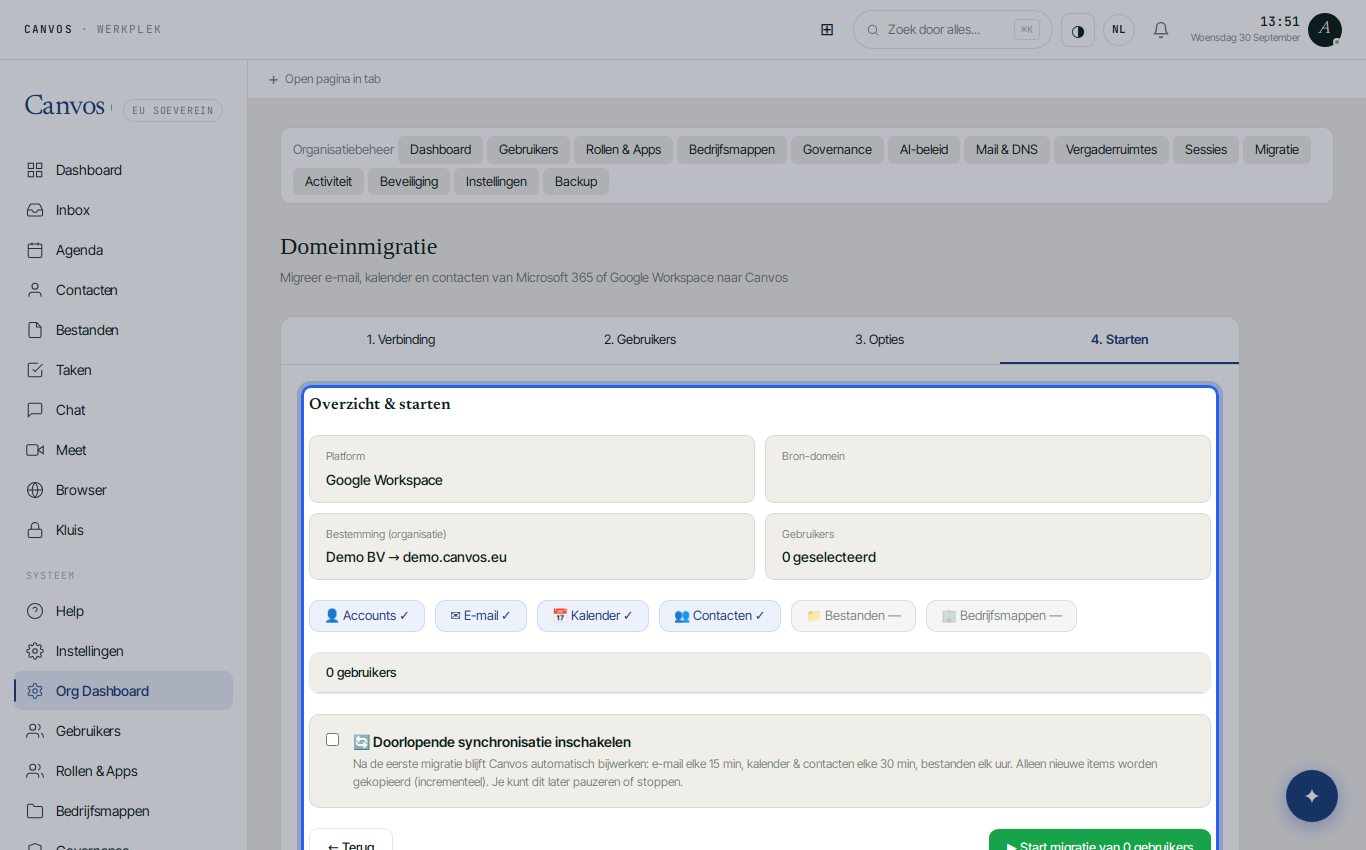
Overzicht en starten, met doorlopende synchronisatie
Controleer platform, brondomein, bestemming en het aantal gebruikers. Zet Doorlopende synchronisatie aan zodat nieuwe mail en wijzigingen blijven binnenkomen terwijl uw mensen in Google doorwerken. Klik op starten en volg de voortgang per taak onder Migratietaken. Op de overstapdag zet u de MX-records om naar Canvos en stopt u de synchronisatie.
FAQVeelgestelde vragen
Blijven mijn Gmail-labels bewaard?
Labels worden mappen in Canvos Mail. Een bericht met meerdere labels staat in de map van zijn eerste label; de zoekfunctie vindt het altijd terug.
Wat gebeurt er met Google Docs, Sheets en Slides?
Ze worden bij de Drive-migratie geëxporteerd naar .docx, .xlsx en .pptx en zijn meteen bewerkbaar in Euro-Office, samen met collega's. Wilt u open formaten, dan slaat u ze in Euro-Office op als .odt, .ods of .odp.
Moet ik programmeren voor het service-account?
Nee. Het is een handeling in de Google Cloud-console en de Workspace-beheerconsole, in een kwartier gedaan. De wizard toont de exacte scopes; uw IT-partner of Canvos kan dit voor u doen.
Is er onderbreking?
Nee. Iedereen werkt door in Google tot u de MX-records omzet. Met doorlopende synchronisatie is er geen mail verloren tussen de eerste migratie en de overstapdag.
Wat met Google Meet en Chat?
Canvos Meet en Chat vervangen ze, op uw eigen server. Chatgeschiedenis migreert niet; bewaar een export als u een bewaarplicht hebt.