Een rijksregisternummer is een van de gevoeligste gegevens die een Belgisch bedrijf verwerkt. Eén verkeerd doorgestuurde loonfiche of klantenlijst is een datalek dat u moet melden. Met een DLP-regel (Data Loss Prevention) laat u Canvos dat risico afvangen: de inhoud van tekst-, Office- en PDF-bestanden wordt doorzocht, en zodra een rijksregisternummer opduikt bij delen, downloaden, e-mail, chat of upload, grijpt Canvos in. Zo stelt u het in.
Stap voor stapIn zeven stappen ingesteld
1. Open het Governance Center 2. Kies het tabblad DLP-regels 3. Voeg een regel toe 4. Geef de regel een naam 5. Stel de voorwaarde en de actie in 6. Schrijf de melding en verwittig de beheerder 7. Sla op en controleer de bevestiging
Open het Governance Center
Log in als beheerder van uw organisatie en klik in de zijbalk op Governance. U komt in het Governance Center, waar al het beleid van uw organisatie samenkomt: delen, e-mail, retentie, classificatie, DLP en compliance.
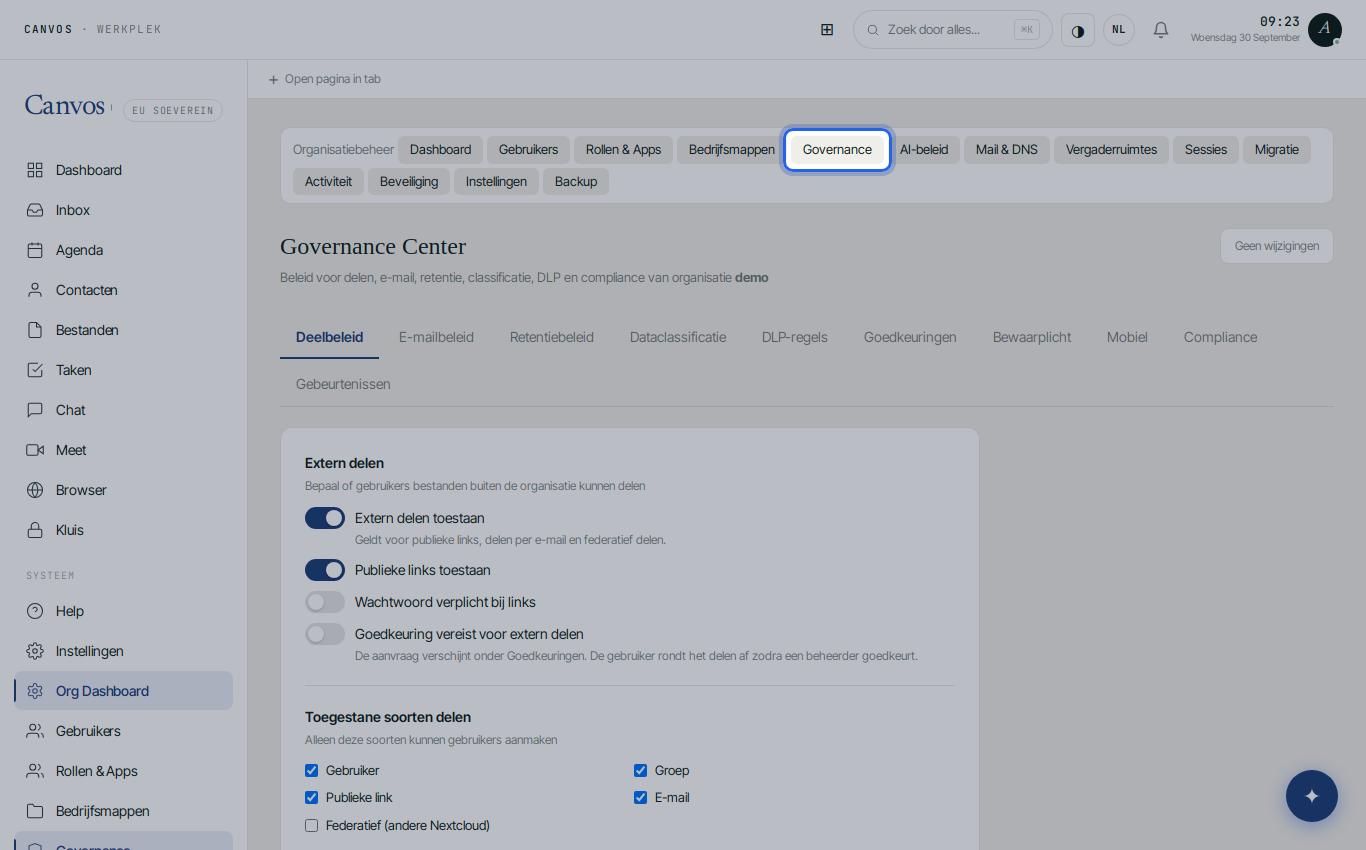
Kies het tabblad DLP-regels
Klik op DLP-regels. Bij een nieuwe organisatie staat hier nog niets: dat is normaal. Elke regel die u hier maakt, geldt meteen voor alle gebruikers van de organisatie.
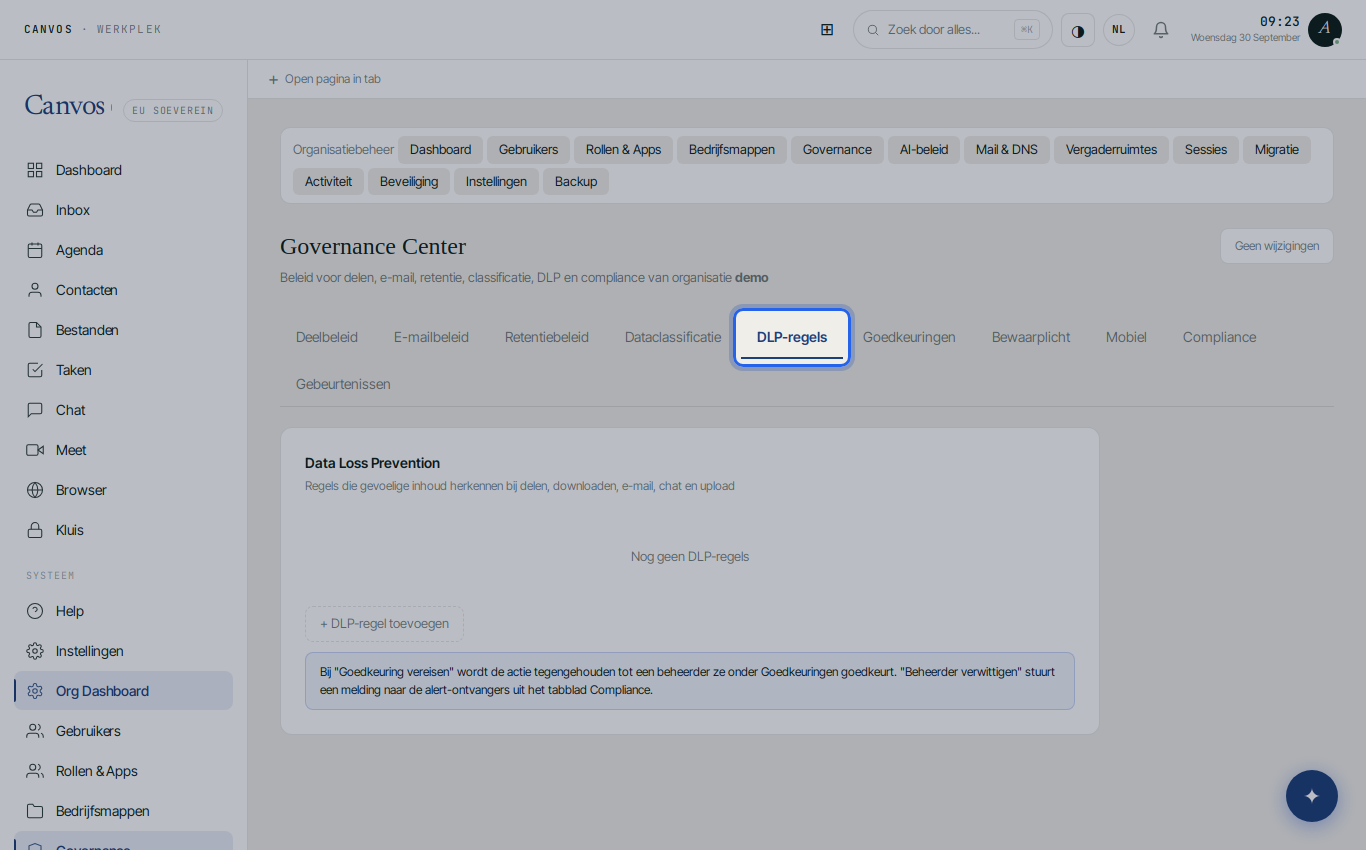
Voeg een regel toe
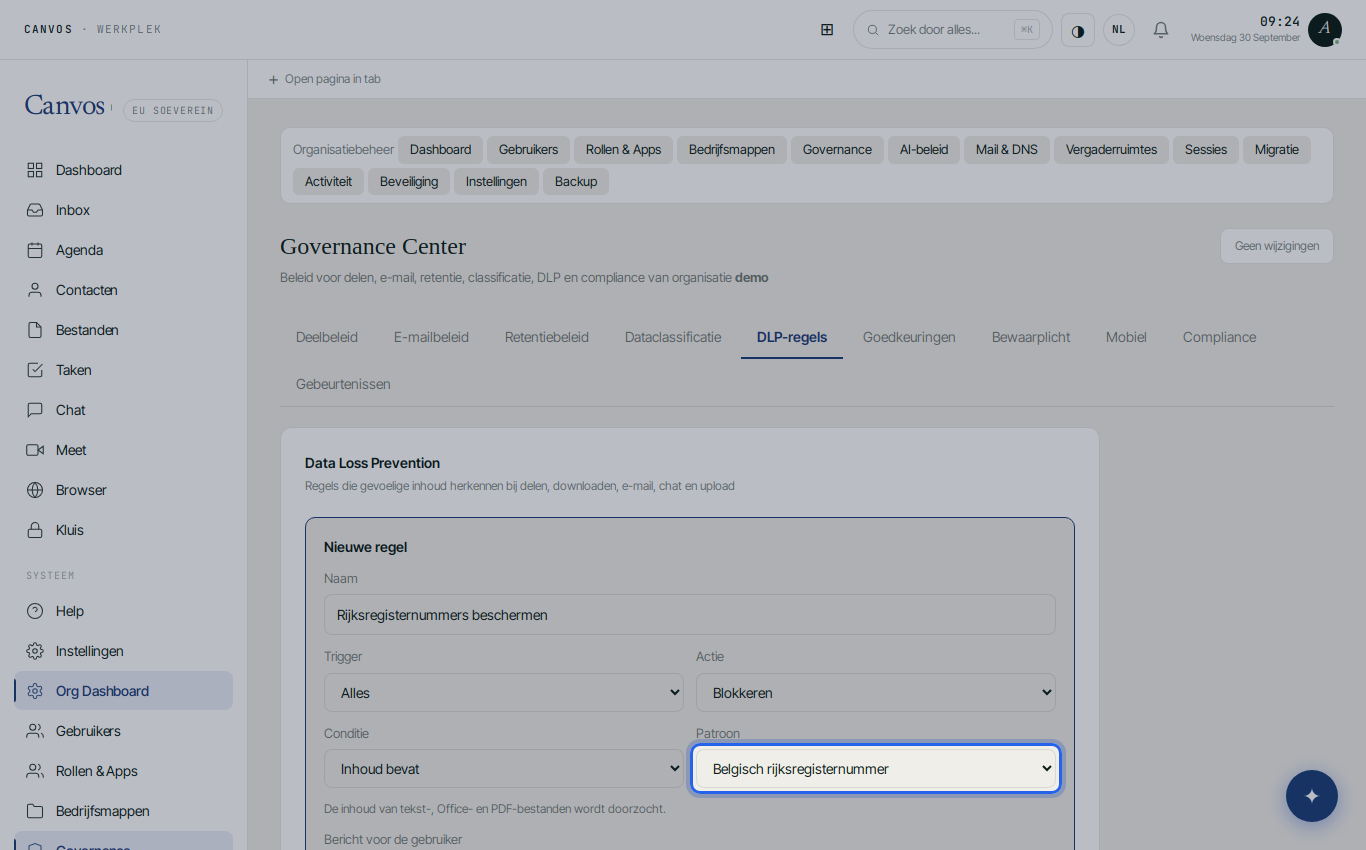
Klik op + DLP-regel toevoegen. Er verschijnt een formulier met vier keuzes: waarop de regel reageert, wat ze doet, waaraan ze de inhoud herkent, en welke melding de medewerker ziet.
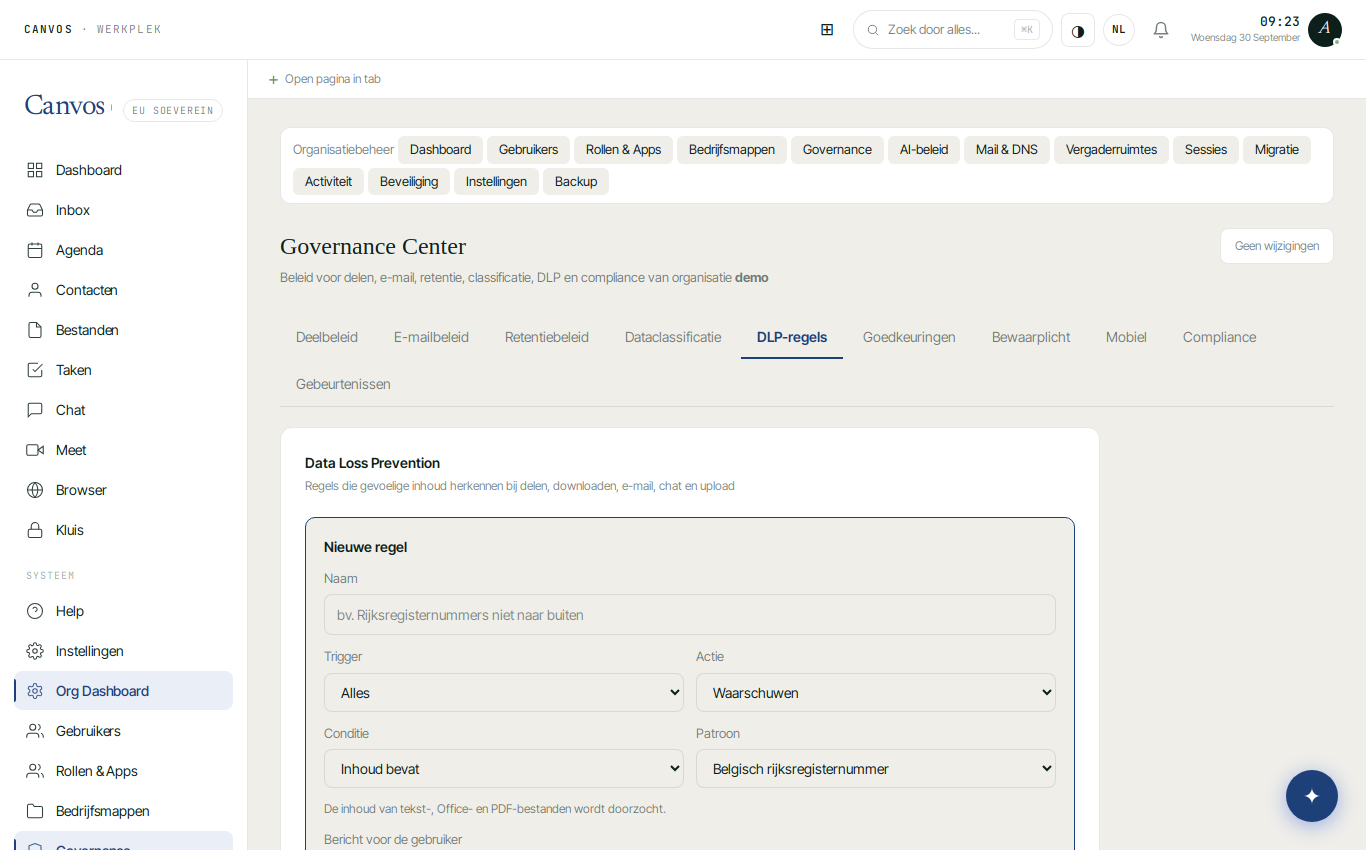
Geef de regel een naam
Kies een naam die iedereen begrijpt, bijvoorbeeld Rijksregisternummers beschermen. Die naam verschijnt later in het logboek en in meldingen aan beheerders.
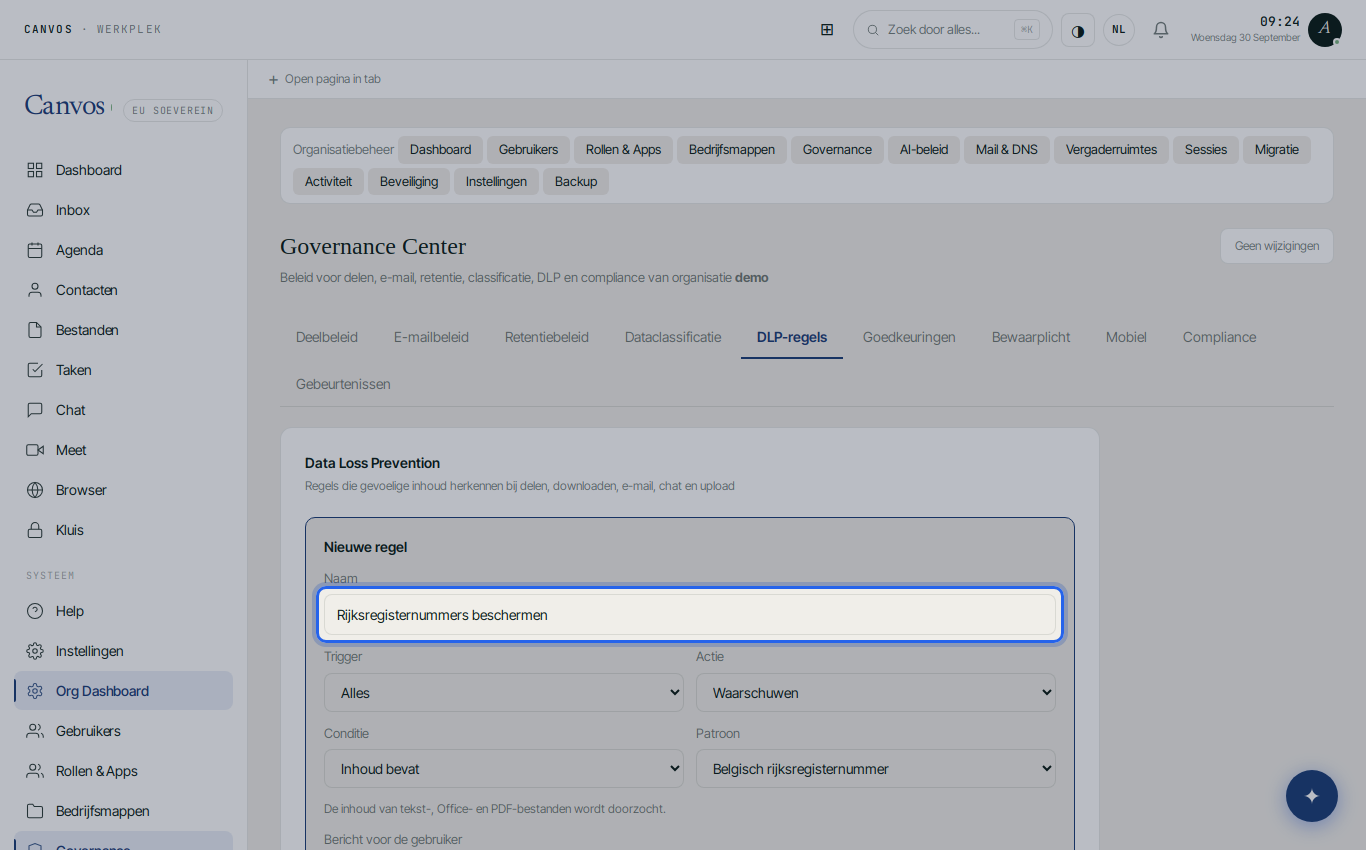
Stel de voorwaarde en de actie in
Laat Reageert op op Alles staan: dan geldt de regel voor delen, downloaden, e-mail, chat en upload tegelijk. Kies bij Actie voor Blokkeren. Kies bij Voorwaarde voor Inhoud bevat en daaronder voor Belgisch rijksregisternummer. Canvos herkent het nummer aan zijn opbouw én controleert het controlegetal, zodat een toevallige cijferreeks geen vals alarm geeft.
Schrijf de melding en verwittig de beheerder
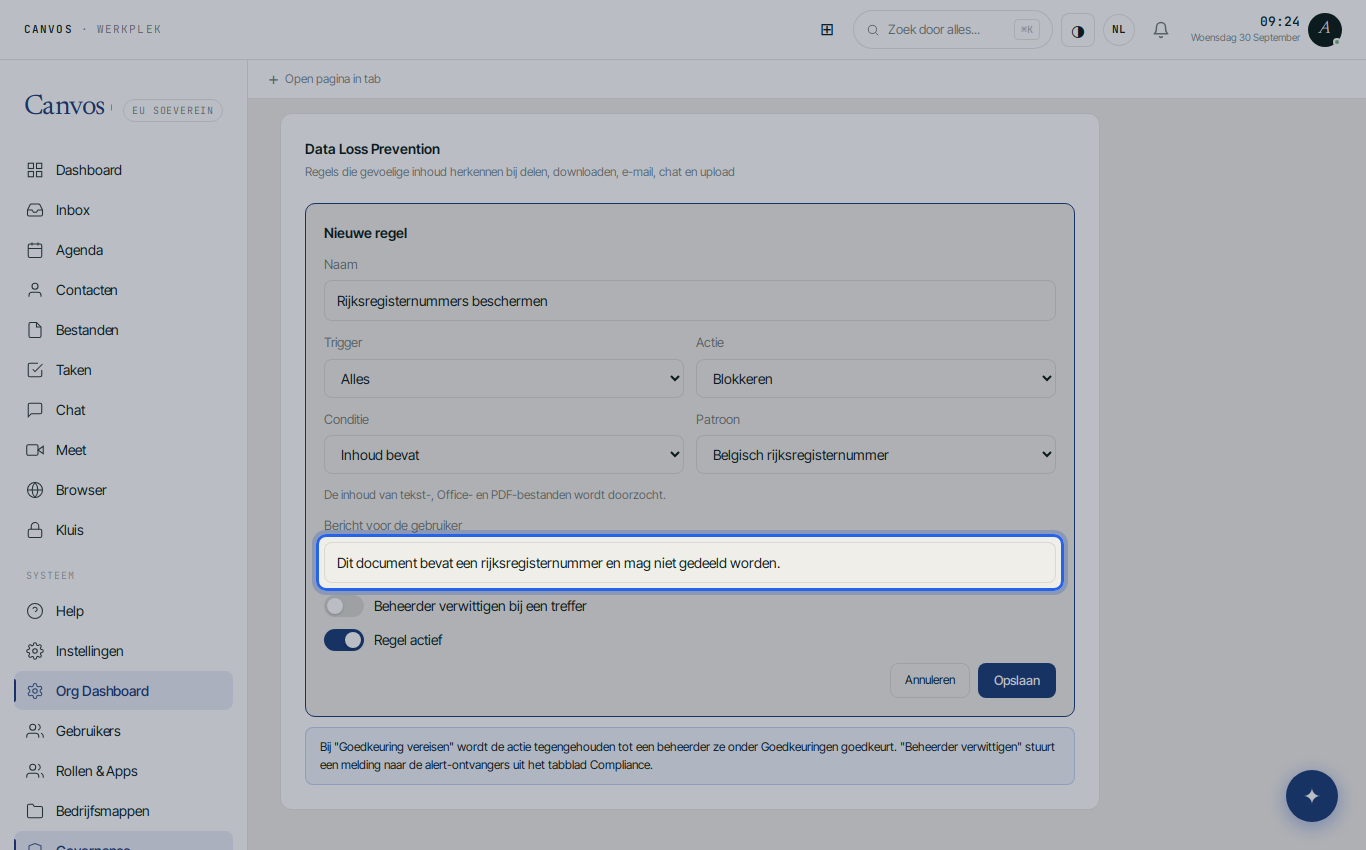
Typ de boodschap die een medewerker te zien krijgt als de regel afgaat, bijvoorbeeld Dit document bevat een rijksregisternummer en mag niet gedeeld worden. Zet Beheerder verwittigen bij een treffer aan: elke treffer komt dan als melding bij de alert-ontvangers uit het tabblad Compliance.
Sla op en controleer de bevestiging
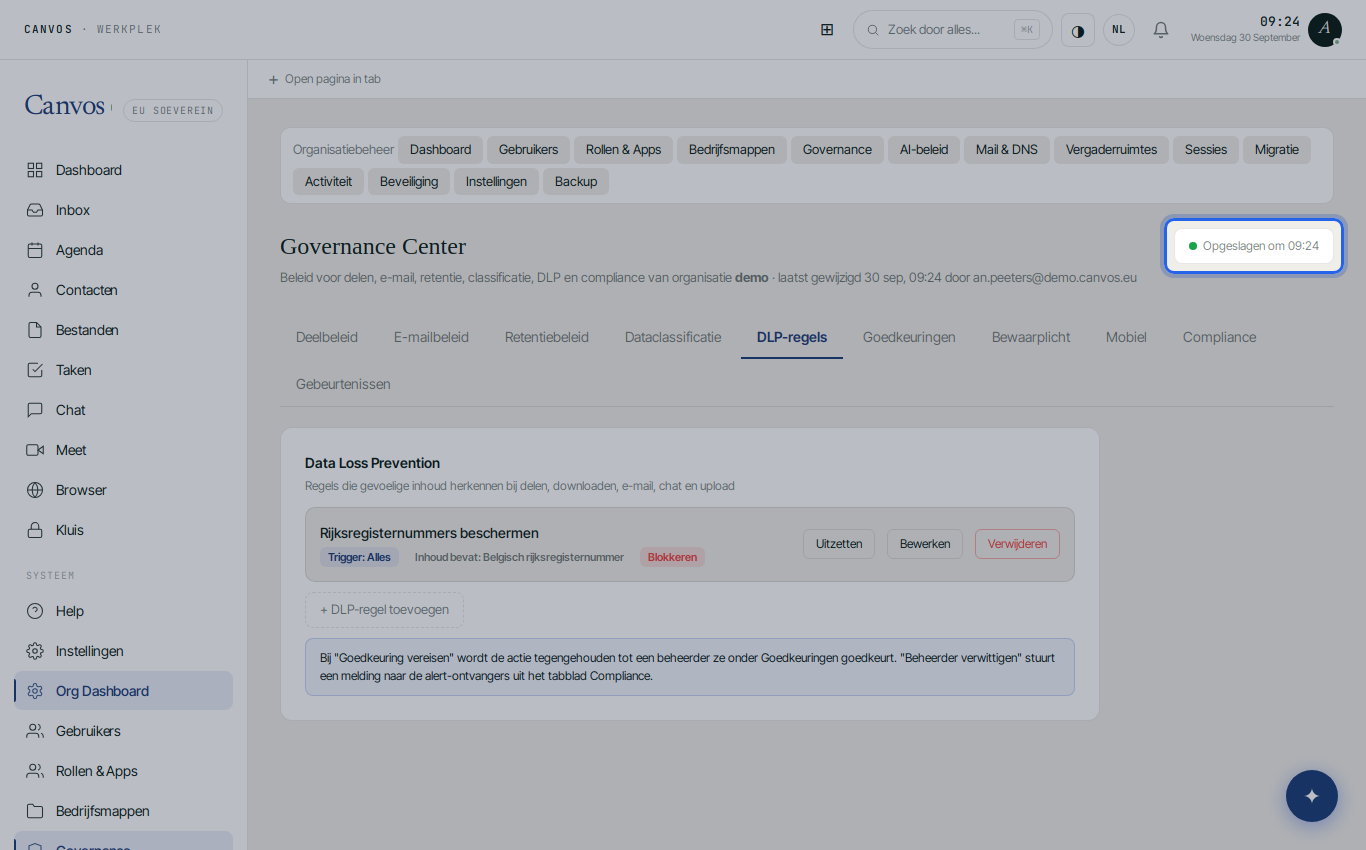
Klik op Opslaan. Canvos bewaart het beleid van uw organisatie automatisch; rechtsboven verschijnt Opgeslagen om met een groen bolletje. Vanaf nu is de regel actief. Wie een bestand met een rijksregisternummer probeert te delen, mailen of downloaden, krijgt uw melding te zien, en de poging komt in het logboek.
FAQVeelgestelde vragen
Herkent Canvos ook rijksregisternummers in scans of foto's?
Nee. De regel doorzoekt de tekst van tekst-, Office- en PDF-bestanden en van e-mails. Een gescande afbeelding zonder tekstlaag wordt niet gelezen. Combineer de regel daarom met een classificatielabel voor mappen waar scans in terechtkomen.
Wat ziet de medewerker precies?
De melding die u in stap 6 schreef, op het moment van delen, downloaden, mailen, chatten of uploaden. Bij Blokkeren gaat de actie niet door. Bij Waarschuwen kan de medewerker doorgaan na het lezen van de melding. Bij Goedkeuring vereisen wacht de actie tot een beheerder ze onder Goedkeuringen toestaat.
Geldt de regel ook voor bestanden die al gedeeld waren?
De regel controleert acties vanaf het moment dat ze actief is. Bestaande deellinks worden niet met terugwerkende kracht ingetrokken. Wilt u die nakijken, gebruik dan het tabblad Deelbeleid en het logboek onder Gebeurtenissen.
Kan ik dezelfde regel maken voor IBAN-nummers of kaartnummers?
Ja. Maak een tweede regel en kies onder Inhoud bevat voor IBAN-rekeningnummer of Betaalkaartnummer. Voor eigen patronen, zoals klantnummers, kiest u Eigen reguliere uitdrukking.