Elk bedrijf heeft tientallen logins die niet van één persoon zijn: het klantportaal van een leverancier, de webshop, sociale media, de bankapplicatie voor de boekhouding. Vaak staan ze in een spreadsheet, in een chatgesprek of op een briefje. De kluis in Canvos is er om dat te stoppen: items met naam, gebruikersnaam, wachtwoord, website en notities, versleuteld opgeslagen op uw eigen server, geopend met uw Canvos-wachtwoord, en na een kwartier zonder activiteit vanzelf weer op slot.
Stap voor stapIn vijf stappen
1. Open de kluis 2. Een nieuw item 3. Opslaan 4. Orden met mappen 5. Vergrendel wanneer u weggaat
Open de kluis
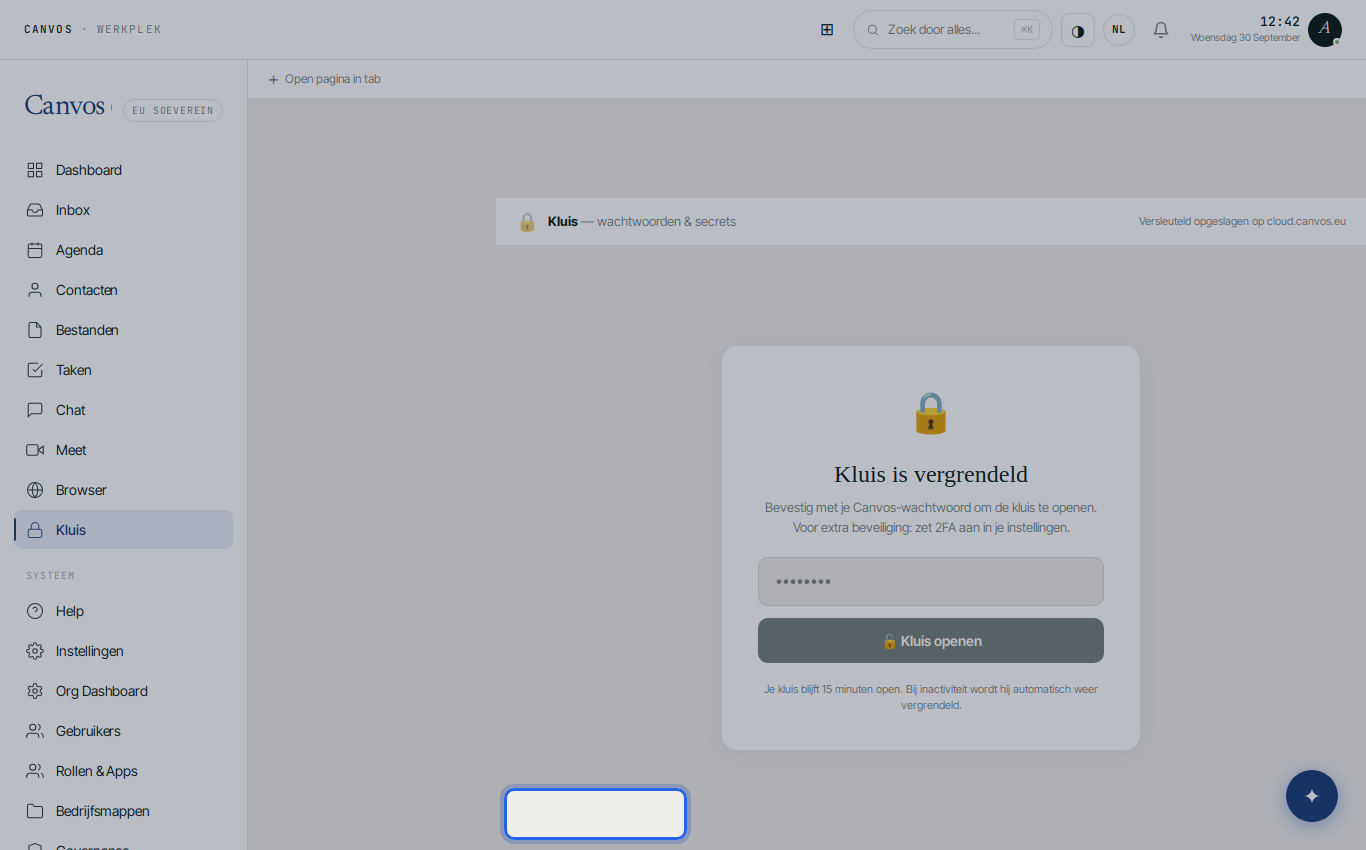
Klik in de zijbalk op Kluis. De kluis is vergrendeld; bevestig met uw Canvos-wachtwoord en klik op Kluis openen. Voor extra beveiliging zet u 2FA aan in uw instellingen: dan is de kluis alleen bereikbaar met uw authenticator.
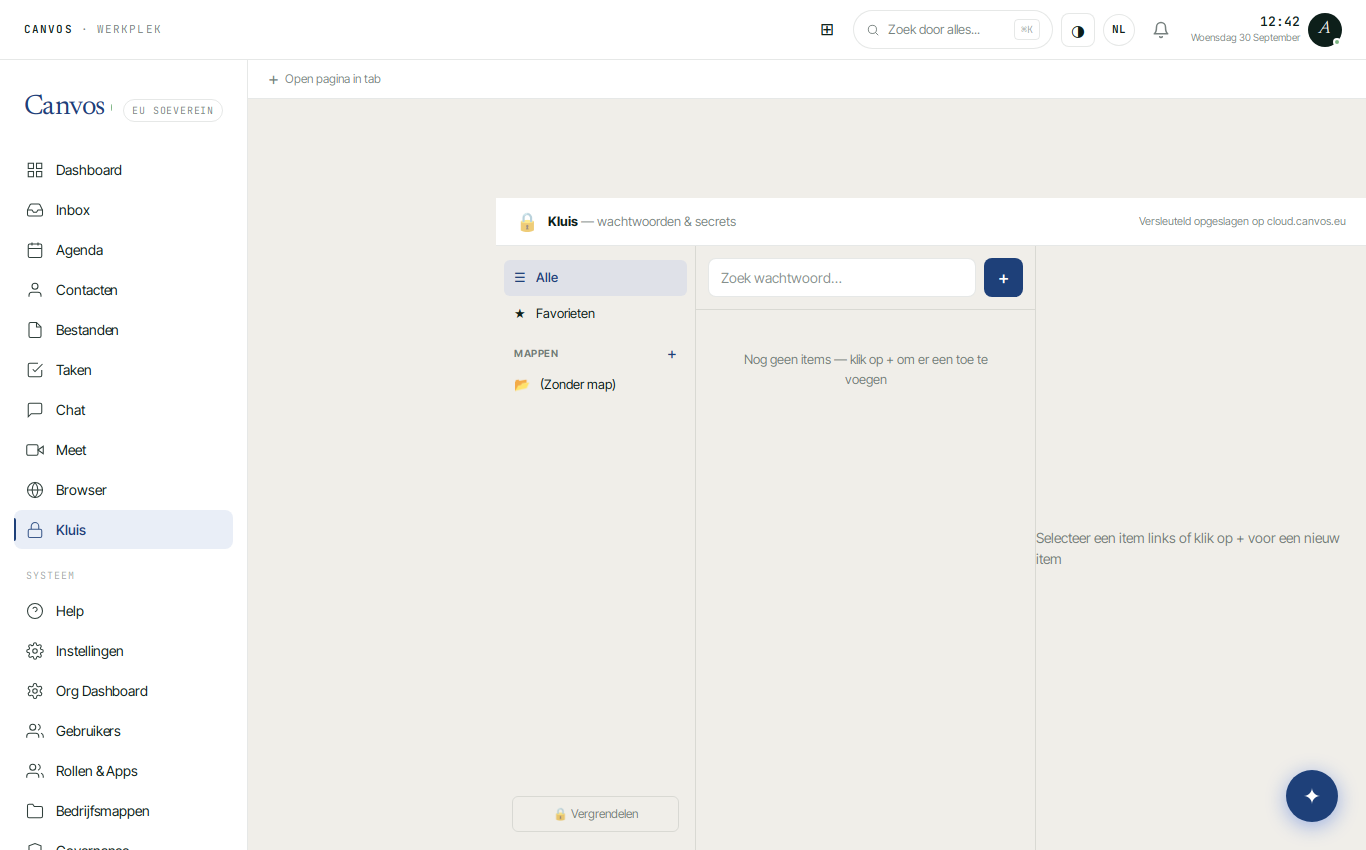
Een nieuw item
Klik op + naast het zoekveld. Geef het item een naam, de gebruikersnaam en de website. Bij Wachtwoord klikt u op ⚡ om een sterk wachtwoord te laten genereren, of typt u een bestaand wachtwoord. Met 🙈 toont of verbergt u het. Voeg notities toe, bijvoorbeeld wanneer het wachtwoord vernieuwd moet worden.
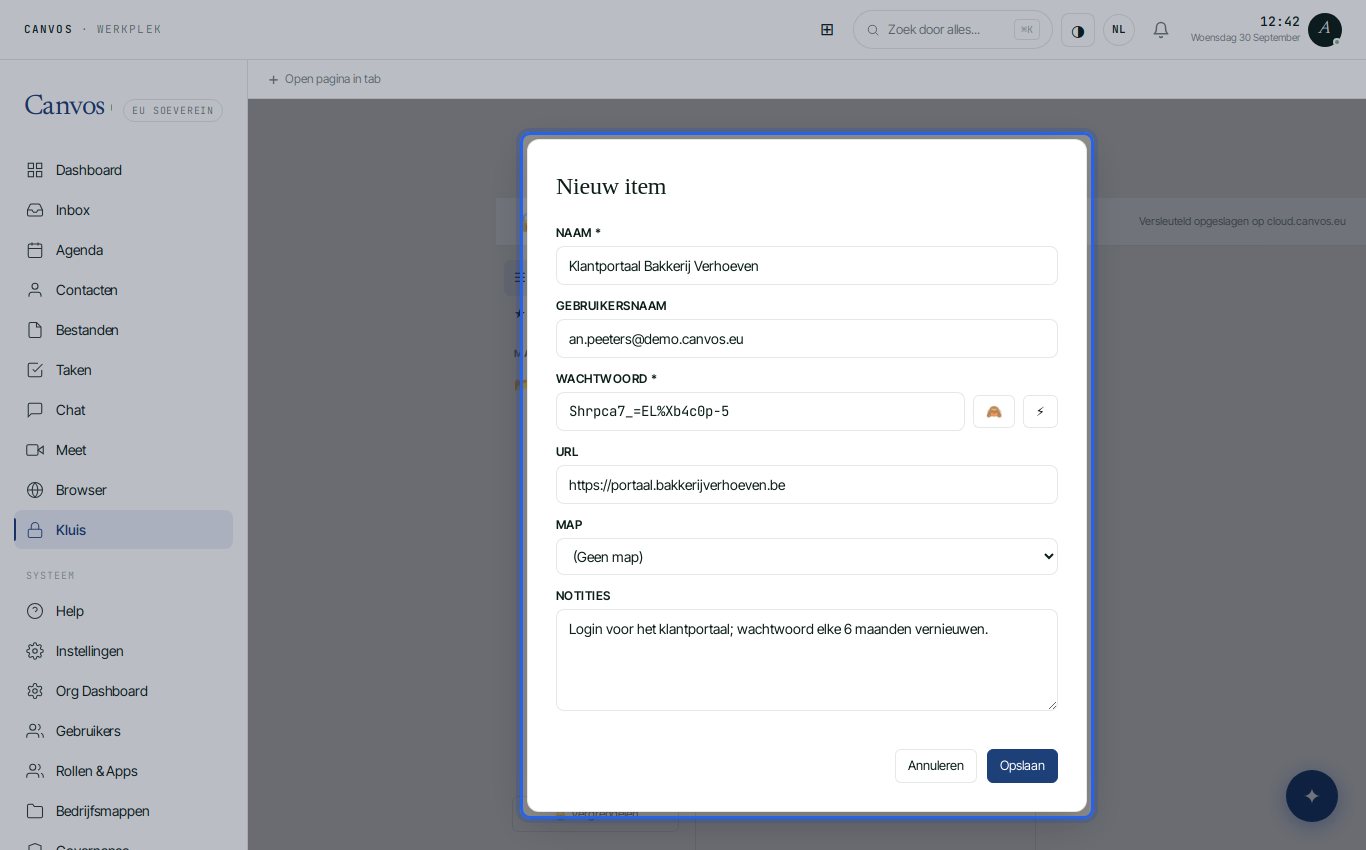
Opslaan
Klik op Opslaan. Het item staat in uw kluis. Klik erop om het te bekijken, het wachtwoord te kopiëren of aan te passen. Markeer wat u vaak nodig hebt als favoriet.
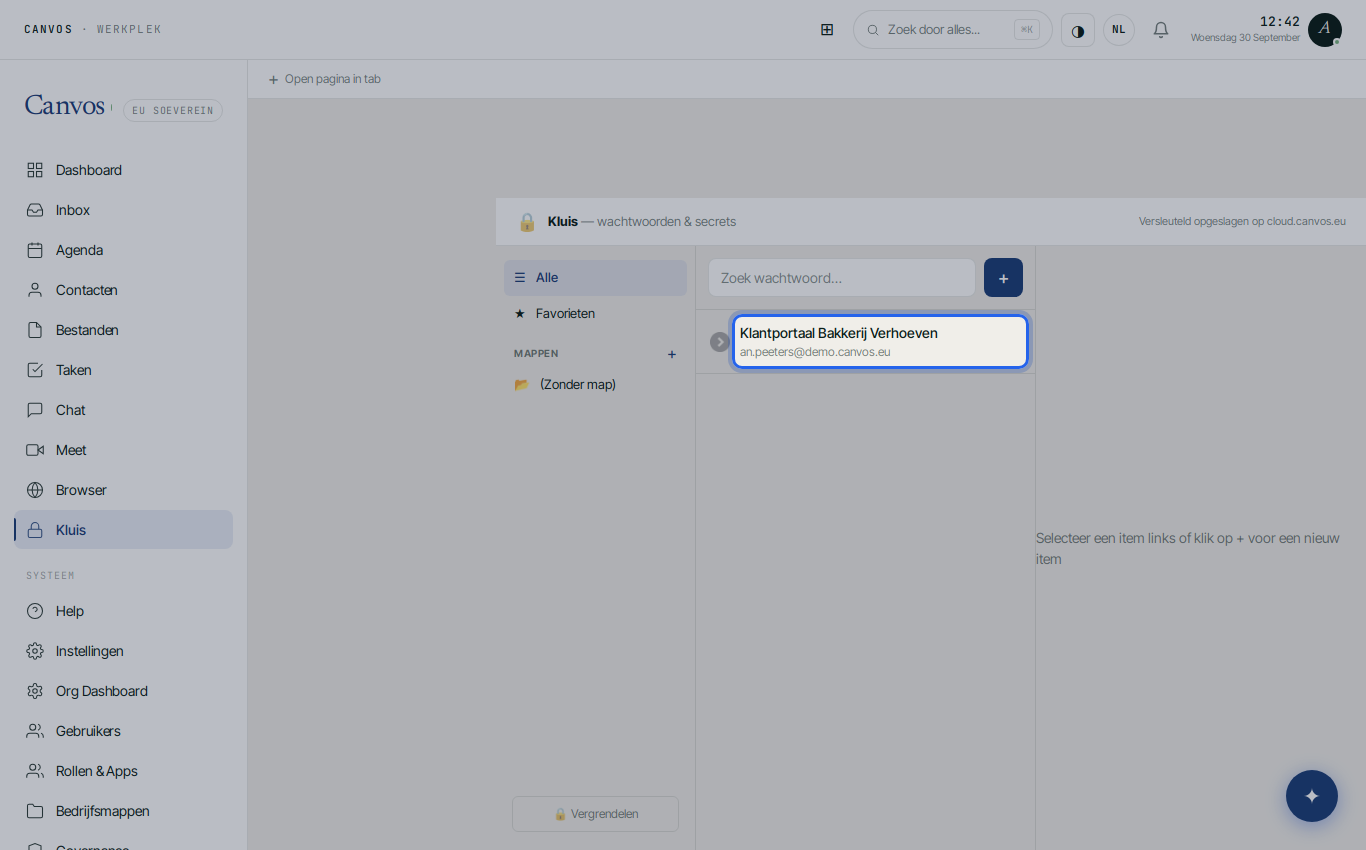
Orden met mappen
Klik op + naast Mappen, typ een naam zoals Klanten en druk op Enter. Wijs items aan een map toe via het veld Map in het item. Zo houdt u leveranciers, klanten en interne systemen uit elkaar.
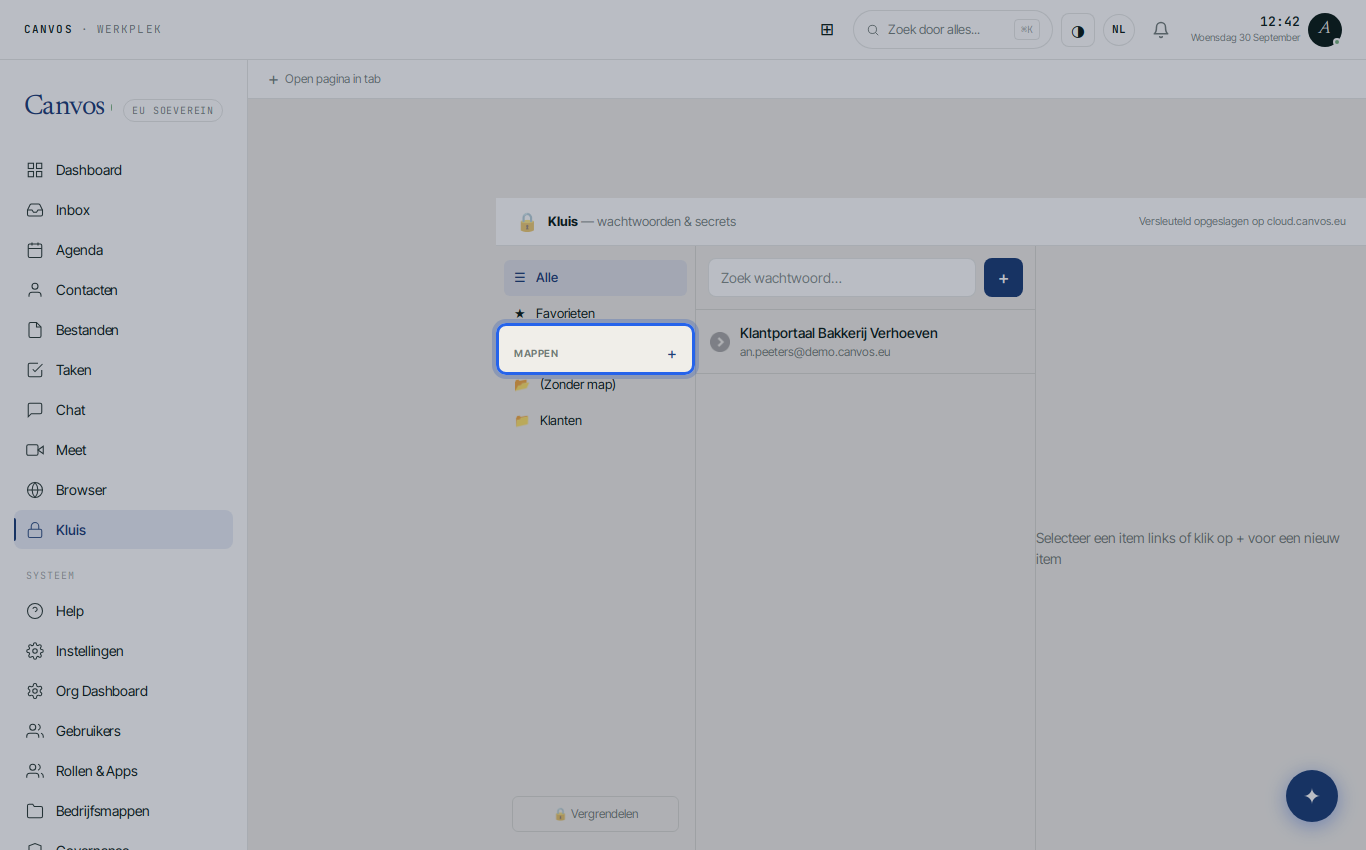
Vergrendel wanneer u weggaat
Klik op Vergrendelen als u uw plek verlaat. Doet u dat niet, dan vergrendelt de kluis zichzelf na 15 minuten zonder activiteit. Bij het volgende gebruik bevestigt u opnieuw met uw wachtwoord.
FAQVeelgestelde vragen
Kan ik wachtwoorden delen met collega's?
Elke gebruiker heeft een eigen kluis. Voor gedeelde logins van het team gebruikt u de kluis van een gedeeld account of vraagt u uw beheerder naar de mogelijkheden voor teamkluizen.
Wat als ik mijn Canvos-wachtwoord vergeet?
Uw beheerder kan uw Canvos-wachtwoord resetten. De kluis is versleuteld; bewaar daarom belangrijke wachtwoorden ook in de notities van uw organisatie of een tweede kluis, volgens het beleid van uw bedrijf.
Hoe sterk is een gegenereerd wachtwoord?
De generator maakt lange wachtwoorden met letters, cijfers en tekens. U hoeft ze niet te onthouden: u kopieert ze uit de kluis wanneer u ze nodig hebt.
Werkt de kluis ook in de privébrowser?
Ja. In de privébrowser van Canvos staat een kluisknop waarmee u gebruikersnaam en wachtwoord uit uw kluis invult zonder ze te typen.