Iedereen kent het: offerte_v3_definitief_ECHT.docx in een mailketen, en niemand weet meer welke de laatste is. In Canvos bestaat dat probleem niet. Documenten, spreadsheets en presentaties maakt u in Bestanden, in open formaten; u bewerkt ze in Euro-Office, een volledige kantoorsuite die in uw werkplek opent; en u werkt met collega's tegelijk in hetzelfde bestand, met elkaars cursor in beeld. Alles op uw eigen server in Europa, met versiegeschiedenis en onder het beleid van uw organisatie.
Stap voor stapIn vijf stappen
1. Een nieuw document 2. Euro-Office opent in uw werkplek 3. Typ en maak op 4. Deel met een collega 5. Werk tegelijk in dezelfde tekst
Een nieuw document
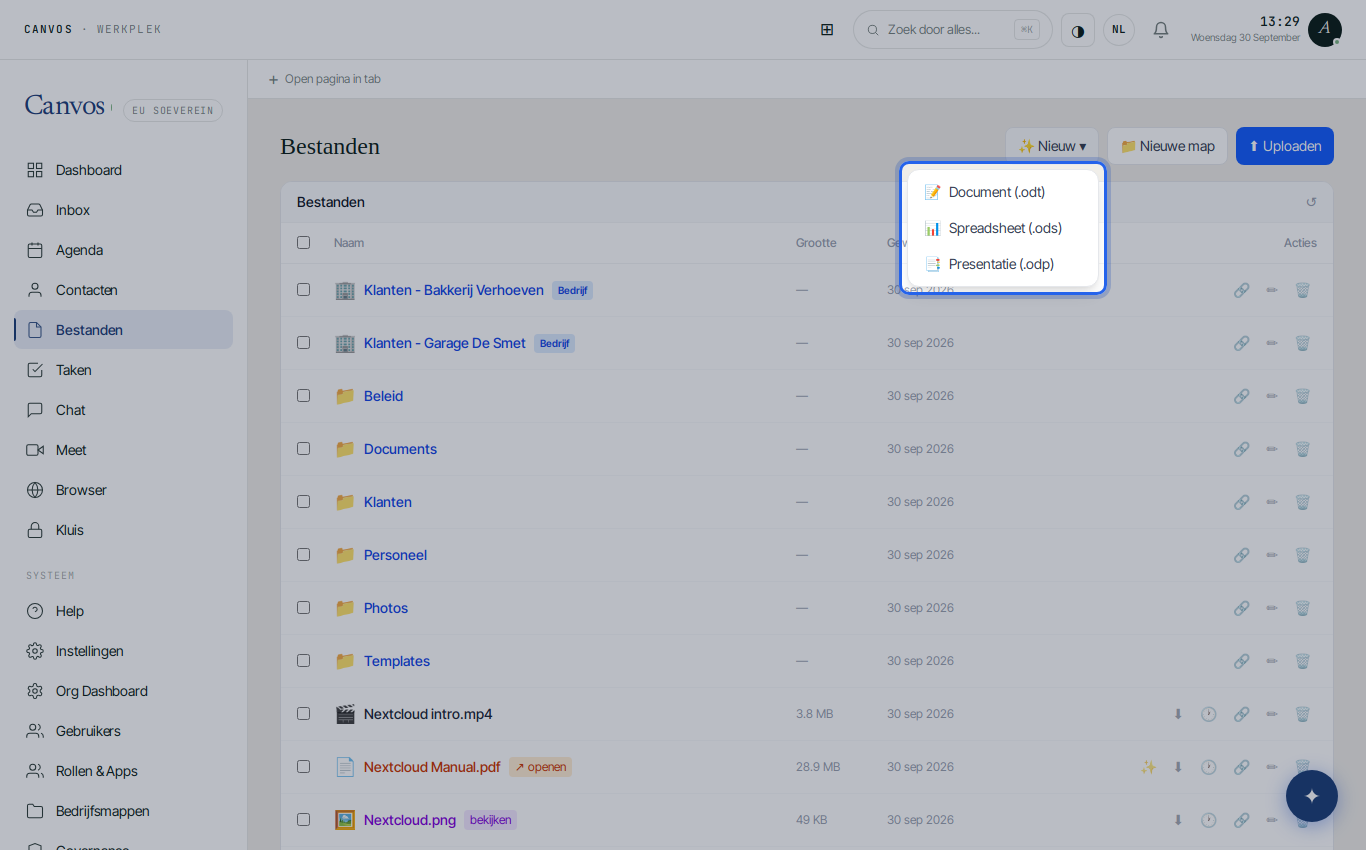
Klik in Bestanden op ✨ Nieuw ▾ en kies Document (.odt), Spreadsheet (.ods) of Presentatie (.odp). Dit zijn open formaten (OpenDocument) die ook Word, Excel en LibreOffice openen. Geef het bestand een naam en druk op Enter.
Euro-Office opent in uw werkplek
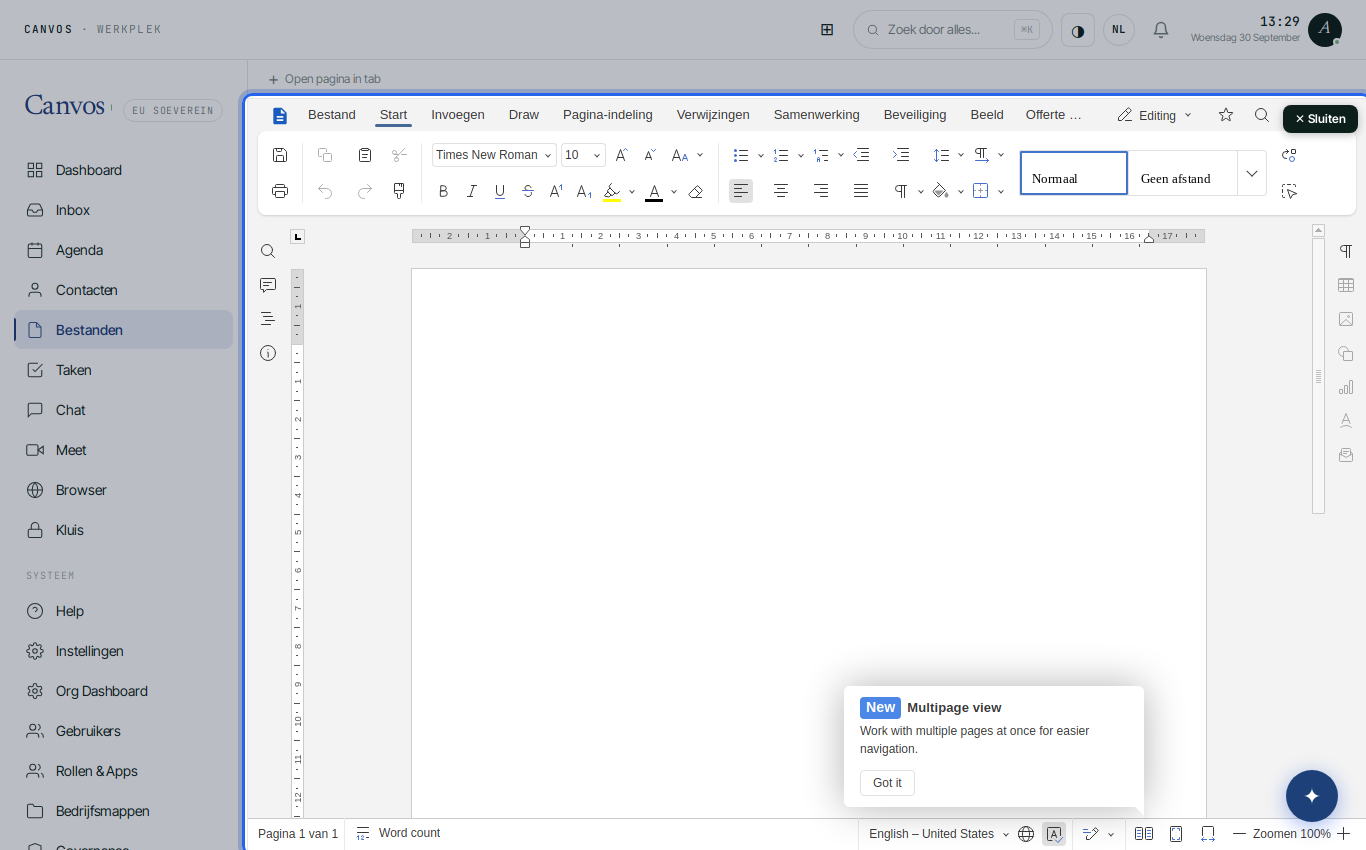
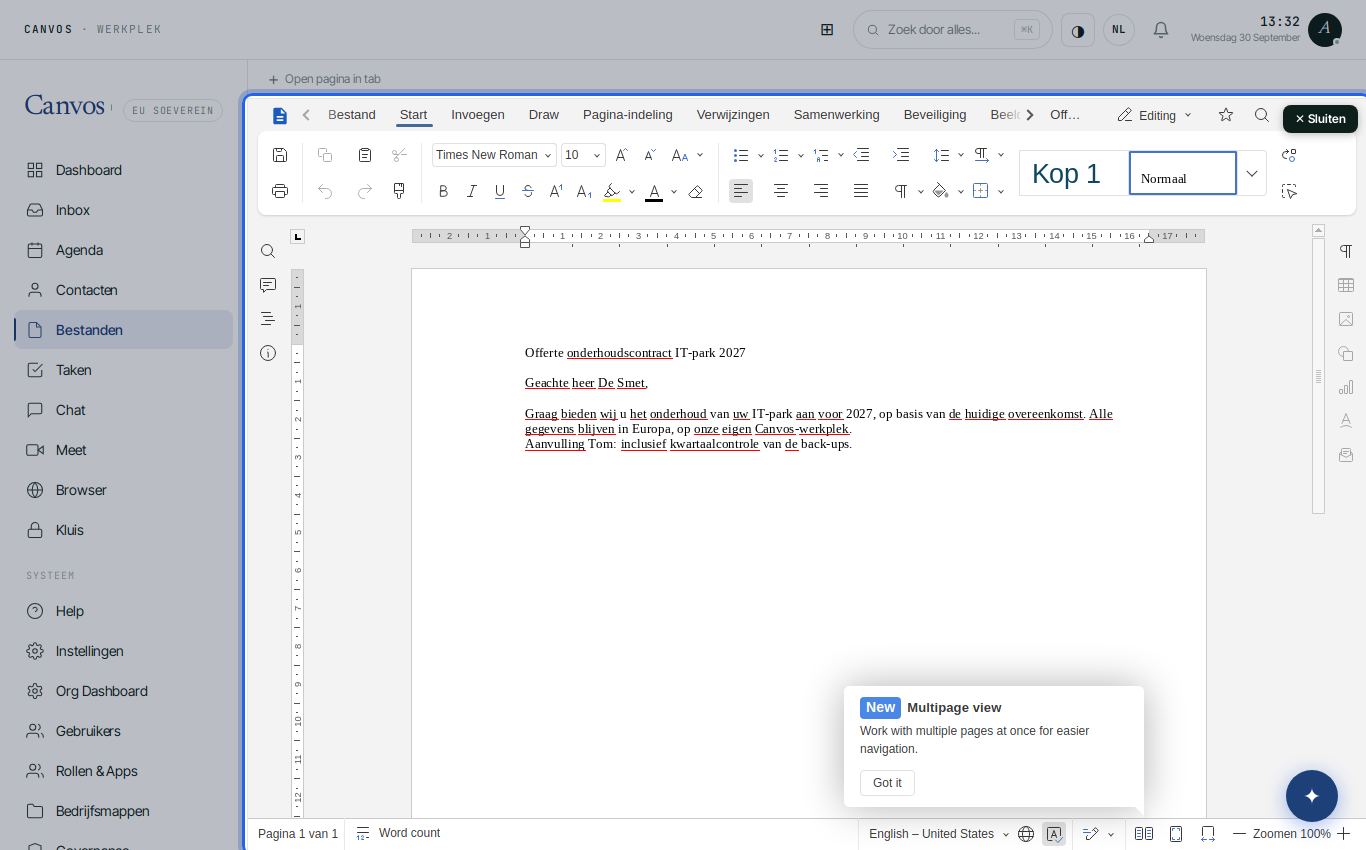
Het document opent meteen in Euro-Office: een volledige tekstverwerker met opmaak, tabellen, afbeeldingen, verwijzingen en beveiligingsopties, zonder installatie en zonder dat het bestand uw server verlaat. Met Sluiten rechtsboven gaat u terug naar Bestanden.
Typ en maak op
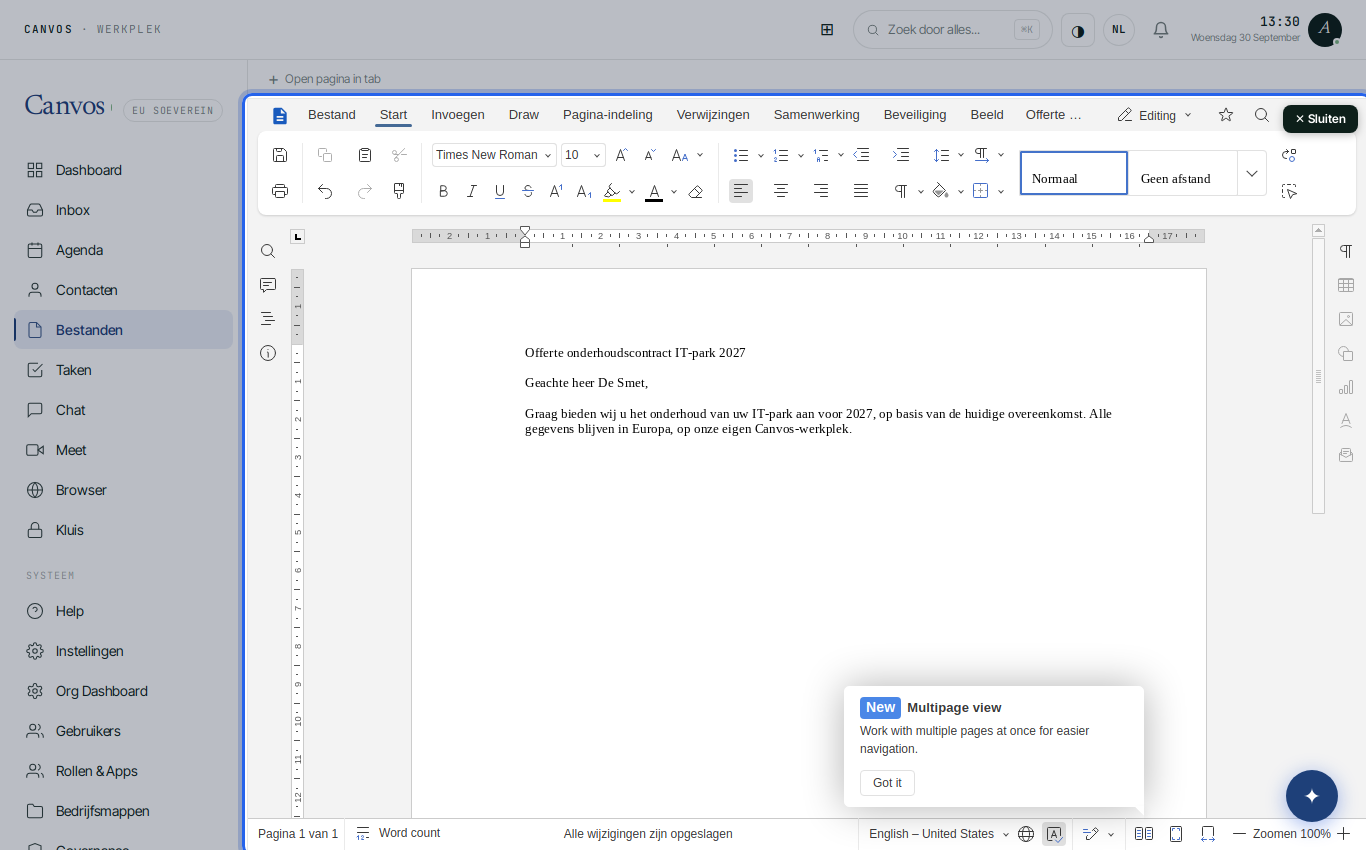
Werk zoals u gewend bent. Elke wijziging wordt automatisch bewaard; onderaan staat Alle wijzigingen zijn opgeslagen. In Bestanden vindt u met 🕐 de versiegeschiedenis, om een eerdere versie te bekijken of terug te zetten.
Deel met een collega
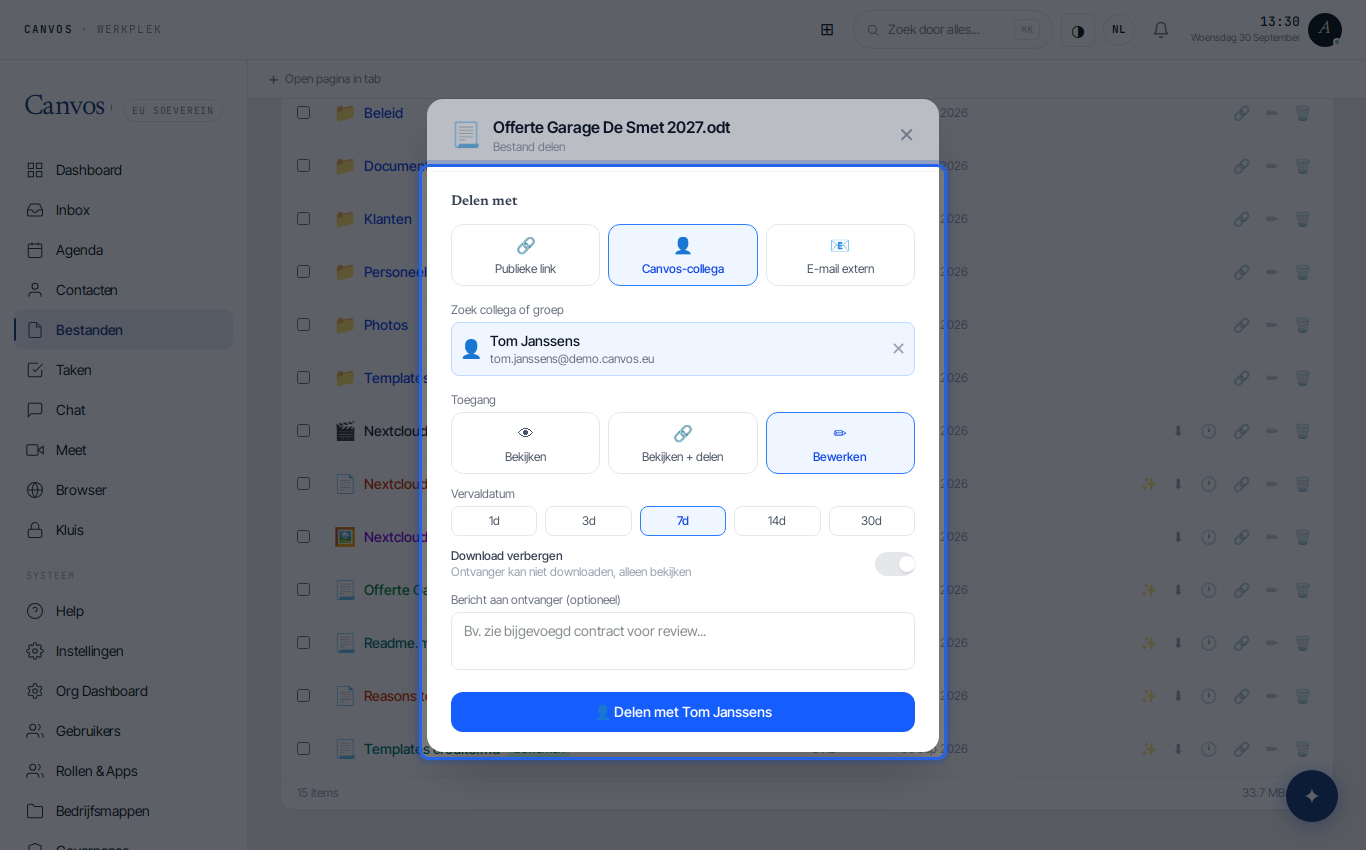
Terug in Bestanden klikt u bij het document op 🔗, kiest Canvos-collega, zoekt de collega en geeft Bewerken als toegang. Het document verschijnt in de map van de collega; er wordt geen kopie gemaakt.
Werk tegelijk in dezelfde tekst
Opent uw collega het document terwijl u erin werkt, dan ziet u elkaars cursor en wijzigingen live, met een gekleurde markering per persoon. Geen versies meer, geen samenvoegen achteraf: er is één document, en het is altijd het laatste.
FAQVeelgestelde vragen
Kan ik ook Word- en Excel-bestanden openen?
Ja. Euro-Office opent en bewerkt .docx, .xlsx en .pptx. Nieuwe bestanden maakt Canvos in open formaten; opslaan als Microsoft-formaat kan via Bestand, Opslaan als.
Wat gebeurt er als twee mensen dezelfde zin bewerken?
Euro-Office voegt wijzigingen per teken samen en toont per persoon een kleur. Bij de zeldzame conflicten ziet u beide versies en kiest u.
Blijft het document op onze server?
Ja. Euro-Office draait op de Canvos-infrastructuur in Europa; het bestand verlaat uw omgeving niet, ook niet tijdens het bewerken.
Kan ik een document delen met iemand buiten het bedrijf?
Ja, via een publieke link met wachtwoord en vervaldatum, binnen wat het deelbeleid en het label van het document toelaten. Zie de gids over veilig delen.